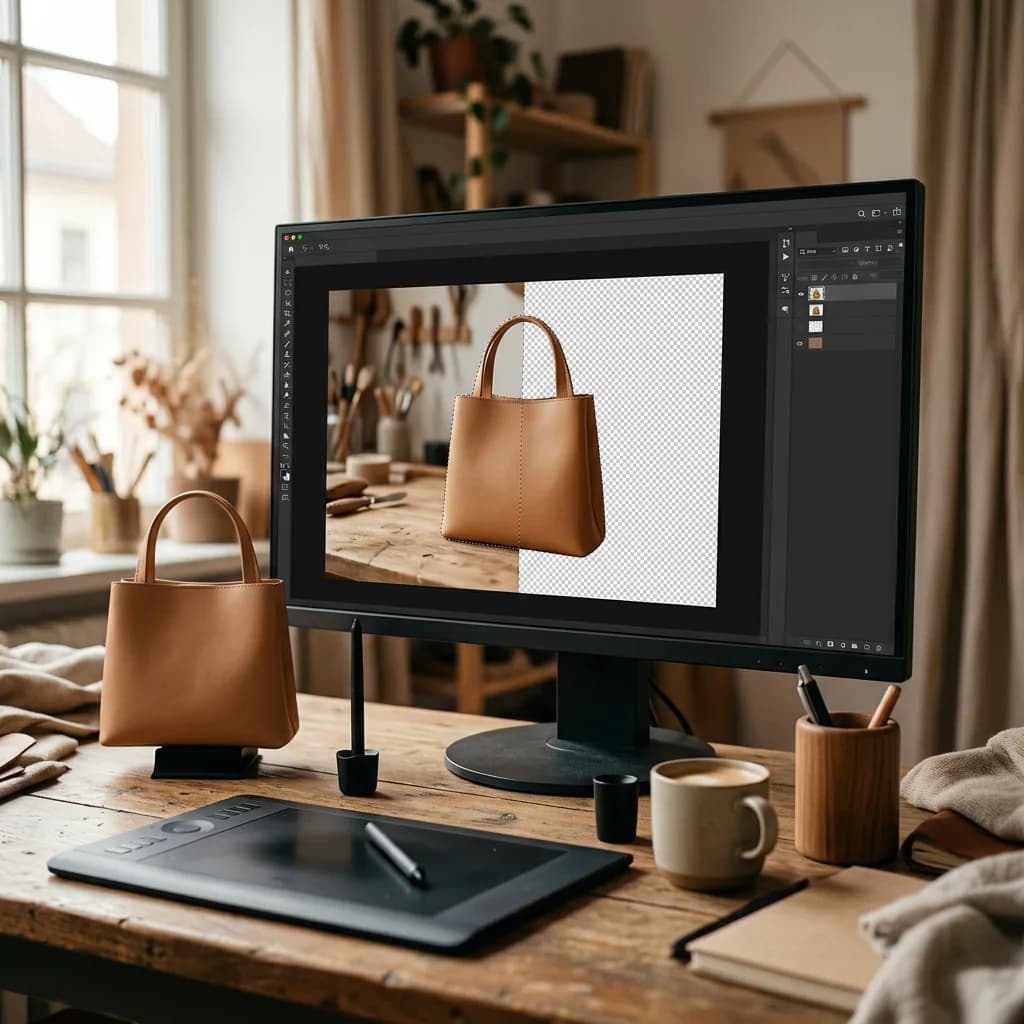
В Photoshop есть четыре основных способа удалить фон: от кнопки в один клик до контура, нарисованного вручную «Пером». Разбираем пошагово, как работает каждый, какой выбрать для какого товара и как довести край, чтобы вырезанный объект выглядел профессионально на белом.
Удаление фона — самая частая операция в предметной фотографии. С неё начинается каждое главное изображение для маркетплейса, каждая обтравка для каталога и каждая лайфстайл-композиция. В Photoshop есть несколько способов это сделать, и правильный зависит от товара: для кружки на однотонном фоне хватит кнопки в один клик, а украшение или волосы модели требуют совсем другого подхода. В этом руководстве мы пошагово разберём четыре метода, которыми действительно пользуются профессиональные ретушёры, а затем расскажем, как очистить край, разместить товар на чисто белом фоне и правильно экспортировать результат.
Перед началом: работайте неразрушающим способом
Какой бы метод вы ни выбрали, не удаляйте пиксели фона. Скрывайте их с помощью слоя-маски. Маска позволяет вернуть всё, что вы срезали по ошибке, доработать край позже и снова использовать оригинал, если клиент передумает. Три быстрых подготовительных шага:
- Создайте дубликат исходного слоя (Ctrl+J / Cmd+J), чтобы нетронутое фото всегда было под рукой.
- Работайте в полном разрешении. Если сначала уменьшить изображение, края будут выглядеть чистыми на экране, но мягкими в печати или при увеличении.
- Оценивайте края при 100%. Обтравка, которая выглядит чистой при просмотре «по размеру экрана», может скрывать ореолы и «лесенку».
Способ 1: кнопка «Удалить фон» в один клик
Самый быстрый вариант в Photoshop использует ИИ Adobe, чтобы найти объект и одним щелчком замаскировать всё остальное.
- Откройте изображение и выберите слой с фотографией.
- Откройте Окно › Свойства. В разделе Быстрые действия нажмите Удалить фон. В последних версиях та же кнопка есть и на плавающей контекстной панели задач под изображением.
- Photoshop преобразует слой, определит объект и добавит слой-маску, скрывающую фон.
- Отключите и включите маску (Shift + щелчок по её миниатюре) и проверьте края при 100%.
Лучше всего подходит для: товаров с чёткими контрастными краями на однотонном фоне: коробок, бутылок, обуви, электроники. Будьте внимательны: функция иногда считает тени или отражения частью «объекта», срезает тонкие детали вроде ремешков и кабелей и ошибается на предметах, сливающихся с фоном. Считайте результат черновиком и при необходимости доработайте маску мягкой кистью.
Способ 2: «Предмет» + «Выделение и маска» (лучше всего для волос и мягких краёв)
Это основной метод для всего, что имеет тонкие или мягкие края: моделей, меха, мягких игрушек, трикотажа, перьев.
- Выберите Выделение › Предмет. Photoshop с помощью ИИ создаст выделение вокруг главного объекта.
- Откройте Выделение › Выделение и маска (Ctrl+Alt+R / Cmd+Option+R). Переключите режим просмотра на На белом или На черном, чтобы хорошо видеть проблемы края.
- Нажмите Уточнить волосы, если есть волосы или мех, а затем пройдитесь кистью «Уточнить края» по тонким участкам, которые пропустил ИИ.
- Используйте внутри диалога инструмент Быстрое выделение или Кисть, чтобы добавить или убрать сплошные области.
- Двигайте глобальные ползунки умеренно: немного Сглаживания против зубчатых краёв и небольшой Сдвиг края (примерно от −10% до −20%), чтобы втянуть край внутрь и избавиться от каймы фона.
- Отметьте Очистить цвета, если старый фон окрашивает край, выберите Вывод в: Новый слой со слоем-маской и нажмите OK.
Лучше всего подходит для: волос, меха и полупрозрачных краёв. Будьте внимательны: чрезмерное сглаживание превращает естественные волосы в «шлем», а «Очистить цвета» портит товары, цвет края которых действительно близок к старому фону. Подробнее о мягких краях — в нашем руководстве по маскированию изображений.
Способ 3: инструмент «Перо» (самый точный для товаров с жёсткими краями)
Для товаров с жёсткими, чётко очерченными краями профессиональным стандартом по-прежнему остаётся векторный контур, нарисованный вручную. Это медленнее, но даёт идеально гладкие и резкие края, которых не добиться выделением с ИИ, а контур можно сохранить и использовать повторно.
- Выберите инструмент «Перо» (P) и установите на панели параметров режим Контур.
- Щелчками расставьте опорные точки вокруг товара. Щёлкайте и тяните, чтобы создать кривые, используя как можно меньше точек: меньше точек — более плавные кривые.
- Ведите контур на один-два пикселя внутри края товара. Так вы не захватите цвет фона по силуэту.
- Замкните контур щелчком по первой точке и сохраните его на панели Контуры (дважды щёлкните «Рабочий контур» и задайте имя).
- Нажмите Ctrl+Enter / Cmd+Enter, чтобы превратить контур в выделение, и щёлкните значок Добавить слой-маску на панели «Слои».
- Для внутренних просветов, например внутри ручки кружки, нарисуйте дополнительные контуры в режиме вычитания из фигуры.
Лучше всего подходит для: украшений, часов, электроники, мебели, упаковки и косметики — всего, где жёсткие края и где заметен даже один мягкий или неровный пиксель. Будьте внимательны: контур не может повторить волосы и мех. Разница между обтравкой по контуру и по маске описана в нашем руководстве обтравочный контур против удаления фона.
Способ 4: «Цветовой диапазон», «Волшебная палочка» и «Быстрое выделение» (для простых фонов)
Если товар снят на ровном однотонном фоне, можно выделить не объект, а фон.
- Выберите Выделение › Цветовой диапазон, щёлкните пипеткой по фону и увеличивайте Разброс, пока весь фон не станет белым в предпросмотре, не захватывая товар.
- Либо используйте Волшебную палочку со средним допуском (примерно 20–32) или инструменты Выделение объектов и Быстрое выделение, чтобы закрасить нужную область.
- Инвертируйте выделение (Выделение › Инверсия, Shift+Ctrl+I / Shift+Cmd+I), чтобы был выделен товар, и добавьте слой-маску.
Лучше всего подходит для: быстрой чистки студийных снимков на бесшовном фоне. Будьте внимательны: с товарами, чьи цвета есть и в фоне, с белыми товарами на белом и с тенями, которые плавно переходят в фон.
Какой способ выбрать?
| Товар | Лучший способ | Почему |
|---|
| Коробки, бутылки, простые формы | «Удалить фон», затем доработка | Быстро и обычно точно на чётких краях |
| Украшения, часы, электроника | Инструмент «Перо» | Резкие, идеально гладкие края |
| Модели, волосы, мех, мягкие игрушки | «Предмет» + «Выделение и маска» | Справляется с мягкими и полупрозрачными краями |
| Товары на однотонном фоне | «Цветовой диапазон» | Выделяет фон за один проход |
| Стекло, жидкости, дым | «Перо» плюс маскирование по каналам | Прозрачность нужно сохранить, а не просто вырезать |
Очистка края
Большинство обтравок, которые «режут глаз», проваливаются на крае, а не на форме. Прежде чем закончить:
- Проверьте ореолы: подложите под товар по очереди тёмный и белый слой. Светлая кайма на тёмном или тёмная на белом означает, что осталась кайма фона.
- Растушёвывайте совсем немного: растушёвка 0,3–0,5 пикселя смягчает слишком резкий край контура, делая его фотографичным. Больше — и товар выглядит размытым.
- Рисуйте по маске, а не стирайте: мягкая чёрная кисть по маске скрывает остатки фона, белая возвращает срезанные детали.
- Сохраните настоящую тень, если она нужна: изображения для маркетплейсов и каталогов часто выглядят лучше с естественной или воссозданной тенью, которую добавляют на отдельном слое после обтравки.
Размещение товара на чисто белом фоне
Для Amazon и большинства главных изображений на маркетплейсах «белый» означает ровно RGB 255, 255, 255. Не совсем белый фон, даже 250, 250, 250, может привести к отметке объявления.
- Создайте под товаром новый слой и залейте его чисто белым (Редактирование › Выполнить заливку › Белый).
- Проверьте на панели Инфо или пипеткой, что фон везде показывает 255, 255, 255.
- Убедитесь, что товар заполняет кадр так, как требует площадка. Amazon требует, чтобы товар занимал не менее 85% главного изображения.
У каждого маркетплейса свои правила; правила Amazon описаны в нашем руководстве по требованиям Amazon к изображениям товаров.
Экспорт результата
- Прозрачный фон: Файл › Экспортировать › Экспортировать как, выберите PNG с включённой прозрачностью. Для сайтов, мокапов и композиций.
- Белый фон: сведите копию и экспортируйте её в JPEG в sRGB для маркетплейсов, которые обычно не принимают прозрачность.
- Печать или верстальщики клиента: сохраните PSD или TIFF с нетронутой маской или сохранённым контуром, чтобы обтравку можно было использовать повторно.
Горячие клавиши, которые экономят время
- Ctrl+J / Cmd+J: дублировать слой перед началом.
- P: инструмент «Перо». Ctrl+Enter / Cmd+Enter: превратить контур в выделение.
- Ctrl+Alt+R / Cmd+Option+R: открыть «Выделение и маска».
- Shift+Ctrl+I / Shift+Cmd+I: инвертировать выделение.
- Alt + щелчок / Option + щелчок по миниатюре маски: показать саму маску в чёрно-белом виде, где легко заметить остатки и дыры.
- Shift + щелчок по миниатюре маски: отключить и включить маску для сравнения с оригиналом.
- X: поменять местами чёрный и белый при рисовании по маске. [ и ]: уменьшить или увеличить кисть.
Типичные ошибки, которых стоит избегать
- Стирать пиксели вместо маскирования: «Ластик» и «Фоновый ластик» действуют необратимо. Маски обратимы.
- Доверять результату в один клик без проверки: обтравка с ИИ регулярно срезает ремешки, кабели, прозрачные части и мелкие детали.
- Оставлять просветы внутри товара: ручки, петли, спинки стульев и закрепки украшений часто сохраняют кусочек старого фона.
- Слишком сглаживать волосы: идеально гладкий силуэт модели выглядит вырезанным. Волосам нужен мягкий, неровный край.
- Несогласованные результаты в серии: двадцать товаров, обтравленных двадцатью немного разными способами, делают страницу категории неровной.
Когда удаление фона лучше отдать на аутсорс
Удалить один фон в Photoshop — дело нескольких минут. Удалить сотни, каждый с чистым краем, единообразными тенями и ровно тем белым, которого требует маркетплейс, — это дни квалифицированной работы. Именно тогда многие бренды передают задачу на сторону. Наш сервис удаления фона и наш сервис обтравки по контуру, нарисованному вручную, выдают готовые для маркетплейсов изображения в любых объёмах, каждое проверено при 100%. Хотите сравнить со своими результатами? Начните бесплатный тест, и мы бесплатно обработаем ваши первые изображения.