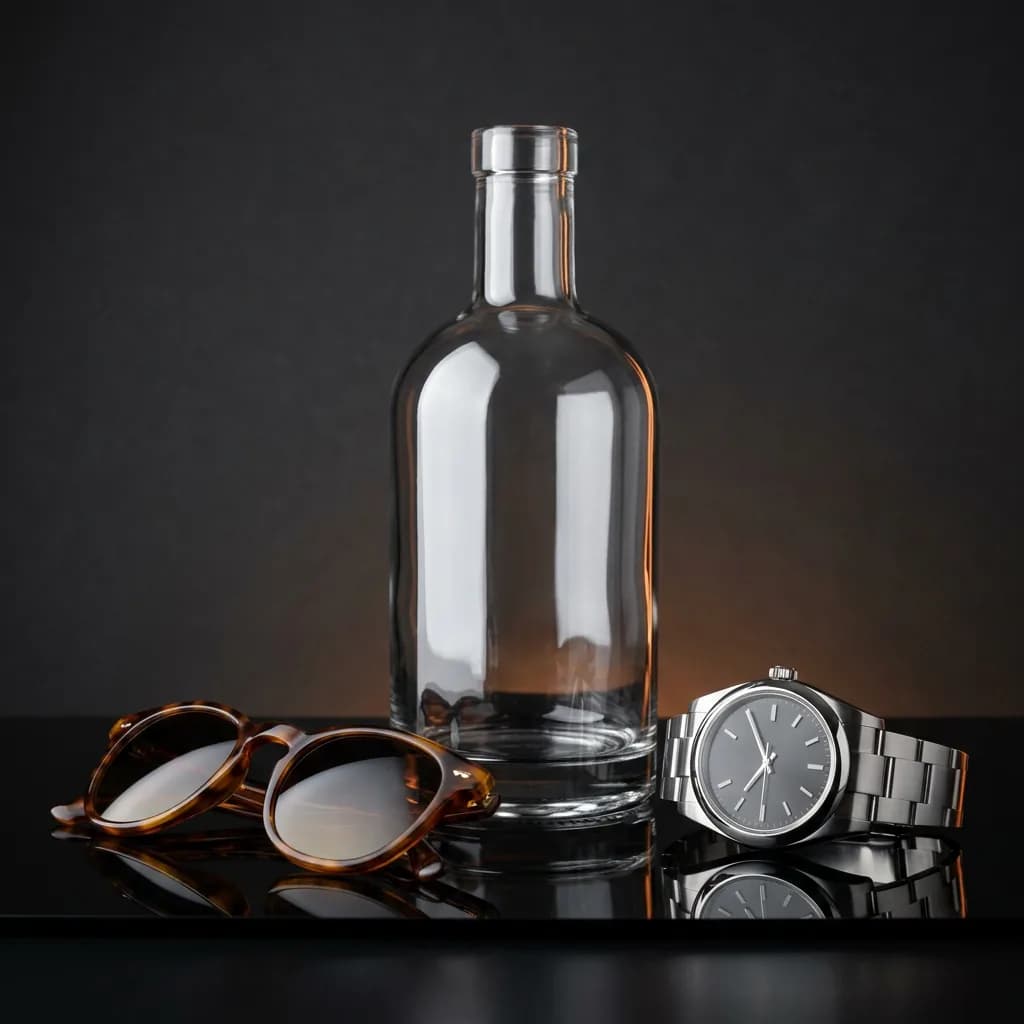
Блестящие товары отражают всё: софтбоксы, камеру, фотографа, комнату. Рассказываем, как убрать в Photoshop отвлекающие отражения на стекле, украшениях, металле и очках, какие отражения нужно оставить и как профессионалы создают чистые, контролируемые блики вместо того, чтобы оставлять товар плоским.
Стекло, полированный металл, украшения, солнцезащитные очки, глянцевая упаковка и электроника похожи в одном: они ведут себя как зеркала. Всё, что окружает их во время съёмки, от софтбокса и камеры до рубашки фотографа и потолка студии, может оказаться на товаре. Часть отражений необходима: они показывают покупателю, что поверхность блестит, и придают товару форму. Другие только отвлекают. В этом руководстве мы расскажем, как отличать одни от других, что исправить ещё до спуска затвора и какими приёмами Photoshop ретушёры убирают нежелательные отражения и заменяют их чистыми контролируемыми бликами.
Не все отражения нужно убирать
Самая частая ошибка с отражающими товарами — убрать все отражения. Бокал без бликов выглядит как тусклый серый пластик. Кольцо без отражений похоже на матовый кусок глины. Прежде чем начать, разделите всё, что видите, на две группы:
- Оставить: чистые блики и контурные линии, которые описывают форму товара: светлую линию вдоль флакона, градиент на корпусе часов или тёмный контур, очерчивающий край стакана.
- Убрать: всё, что рассказывает о студии, а не о товаре: камеру и штатив, фотографа, окна, стойки света, потолочные лампы, цветные предметы, а также неряшливые или рваные блики.
Цель — не товар без отражений, а товар с продуманными чистыми отражениями, одинаковыми на каждом снимке серии.
Сначала решите задачу при съёмке
Каждое отражение, которого удалось избежать на съёмке, не придётся ретушировать. Несколько приёмов экономят часы работы:
- Используйте лайткуб или большую рассеивающую поверхность: ровные белые поверхности вокруг товара превращают резкие детализированные отражения в мягкие чистые градиенты.
- Спрячьте камеру: снимайте через отверстие в белом листе картона или в лайткубе, чтобы товар отражал белый цвет, а не объектив и штатив.
- Используйте флаги для краёв стекла: чёрные листы прямо за пределами кадра создают тёмные линии, благодаря которым прозрачное стекло читается на белом фоне. Белые листы делают обратное на тёмном фоне.
- Попробуйте поляризационный фильтр: он может ослабить отражения на неметаллических поверхностях — стекле, воде, глянцевой упаковке, — особенно под углом. На голом металле его эффект намного слабее, так что украшения и хром он в одиночку не исправит.
- Немного измените угол: наклон товара или камеры на несколько градусов часто полностью уводит отражение из важной области.
- Сделайте дополнительный «чистый» кадр: для очков снимок без линз или с приподнятой оправой даёт чистые детали фона для последующего монтажа.
Способ 1: инструмент «Удаление» и точечная восстанавливающая кисть для мелких отражений
Для мелких отдельных отражений — светлой точки на крышке флакона или крошечного отражения окна на экране телефона — начните с автоматических инструментов Photoshop.
- Создайте новый пустой слой над товаром, чтобы правки оставались отдельно.
- Выберите инструмент «Удаление» или Точечную восстанавливающую кисть и включите Образец со всех слоёв.
- Закрасьте отражение одним движением, чуть шире самого отражения.
- Проверьте результат при 100%. Если заливка выглядит размазанной или берёт не ту фактуру, отмените действие и переходите к способу 2.
Хорошо работает: на мелких отражениях на достаточно однородных поверхностях. Плохо справляется: с отражениями, пересекающими край, блик или узор, — там автоматическая заливка склонна размывать детали.
Способ 2: «Штамп» и восстанавливающая кисть для контролируемых правок
Если отражение лежит на деталях — гравированном металле, напечатанной этикетке за стеклом или фактурной поверхности, — нужен ручной контроль.
- Добавьте новый пустой слой и установите для Штампа или Восстанавливающей кисти образец Активный и ниже.
- Щёлкните с Alt / Option по чистому участку того же тона и направления, что и исправляемая область. На изогнутых поверхностях берите образец из той же части изгиба, чтобы совпал градиент.
- Работайте короткими мазками мягкой кистью и часто берите новый образец, чтобы не появлялись заметные повторяющиеся узоры.
- Используйте восстанавливающую кисть там, где важна фактура, и «Штамп» у жёстких краёв, где восстановление подмешивает лишний цвет.
Инструмент «Заплатка» — удобный компромисс для больших участков: обведите отражение и перетащите выделение на чистую область, чтобы позаимствовать её фактуру.
Способ 3: заново построить чистые блики
На стекле и полированном металле удаление неряшливого отражения часто оставляет плоскую «мёртвую» область. Профессионалы заменяют его чистым контролируемым бликом, каким его дал бы идеальный студийный свет.
- Сначала уберите или приглушите неряшливое отражение способами 1 и 2.
- Создайте выделение по форме товара там, где должен быть блик, например полосу вдоль флакона; для плавных кривых используйте «Перо».
- На новом слое залейте выделение градиентом от белого к прозрачному или рисуйте большой мягкой белой кистью.
- Установите режим наложения слоя Экран или Мягкий свет и снижайте непрозрачность, пока блик не станет естественным.
- Добавьте лёгкое размытие (Фильтр › Размытие › Размытие по Гауссу), чтобы край блика совпадал с мягкостью остального изображения.
Одинаковые форма, положение и непрозрачность бликов на каждом товаре серии — вот что делает каталог флаконов или часов похожим на одну съёмку.
Способ 4: монтаж нескольких кадров
В дорогих проектах студии часто снимают один и тот же товар несколько раз с разным положением света, чтобы на каждом кадре чистые отражения были в другой области. В Photoshop:
- Загрузите кадры слоями (Файл › Сценарии › Загрузить файлы в стек, и отметьте «Попытаться автоматически выровнять исходные изображения», если что-то сдвинулось).
- Выберите за основу кадр с лучшим общим видом.
- Добавьте каждому другому кадру чёрную слой-маску (скрыть всё) и рисуйте белым только там, где его отражения лучше.
Так получаются естественные, физически верные отражения по всей поверхности, поэтому этот приём — стандарт в рекламе украшений и часов. Это тот же принцип, что и стекинг фокуса для украшений, только применённый к свету, а не к резкости.
Стекло и прозрачные товары
Прозрачное стекло — особый случай: оно показывает и собственные отражения, и всё, что находится позади. Несколько правил для бутылок, банок и посуды:
- Берегите контурные линии: тонкие тёмные или светлые контуры делают стекло видимым. Ретушируйте вокруг них, но не через них.
- Убирайте то, что просвечивает: стыки фона, края стола и основание подставки часто видны сквозь жидкость и стекло и требуют аккуратного клонирования.
- Сохраняйте честную прозрачность при обтравке: жёсткая обтравка делает стекло непрозрачным. Сохраняйте частичную прозрачность масками, как описано в нашем руководстве по маскированию изображений.
- Сохраняйте резкость этикеток: убирайте отражения на этикетке особенно аккуратно — размытый текст покупатель замечает первым.
Украшения и полированный металл
Металл почти идеально отражает окружение, поэтому на украшениях и часах видны каждый софтбокс, каждый лист картона и каждый отпечаток пальца. Типичные этапы ретуши — удаление пыли и царапин, выравнивание пятнистых отражений на плоских поверхностях, восстановление градиентов на изогнутых шинках и корпусах и контроль того, чтобы золото выглядело тёплым, а серебро — нейтральным, без цветных рефлексов от соседних предметов. Подробнее — в нашем руководстве по ретуши украшений.
Очки и экраны
- Блики на линзах: выделите линзу «Пером» и уменьшите блик корректирующим слоем «Кривые» с маской по линзе или вмонтируйте чистые детали из кадра без линз.
- Тонированные линзы: держите тон одинаковым на обеих линзах. После удаления бликов одна линза часто оказывается светлее другой.
- Экраны телефонов и ноутбуков: отражения на чёрном экране обычно проще всего исправить, выделив экран и залив его чистым градиентом или нужным изображением.
Пара слов о генеративной заливке
Соблазнительно выделить отражение и дать ИИ его заполнить. На фоне это работает хорошо, но на самом товаре ИИ может изменить гравировку, надписи, закрепки камней и контурные линии. Используйте её осторожно и проверяйте результат при 100%, как мы объясняем в руководстве по генеративной заливке Photoshop для товарных фото.
Короткая финальная проверка
- Посмотрите изображение при 100% и в том размере, в котором покупатели видят его в сетке товаров. В обоих случаях оно должно выглядеть чистым.
- Переключайтесь между оригиналом и ретушью. Блики должны стать чище, а не исчезнуть.
- Сравните с другими снимками серии: форма бликов, яркость и контурные линии должны совпадать.
- Проверьте этикетки, гравировку и закрепки буква за буквой и крапан за крапаном.
Типичные ошибки, которых стоит избегать
- Убрать все отражения: товар становится плоским и теряет фактуру материала.
- Заметные следы клонирования: повторяющиеся пятна выдают скопированный участок. Чаще берите новый образец и меняйте размер кисти.
- Разные блики в серии: двадцать флаконов с двадцатью разными формами бликов выглядят как двадцать разных съёмок.
- Оставить фотографа в кадре: проверяйте изогнутые поверхности — ложки, стёкла часов, плечики флаконов, — где прячутся крошечные отражения людей и камер.
- Разрушить контур стекла: без контурных линий прозрачное стекло растворяется в белом фоне.
Когда ретушь отражений лучше отдать на аутсорс
Работа с отражениями — одна из самых медленных видов ретуши: одно украшение или стеклянный флакон может занять намного больше времени, чем простое удаление фона, а целой коллекции нужны одинаковые блики везде. Наш сервис ретуши украшений и наш сервис ретуши товаров обрабатывают стекло, металл и очки с естественными и единообразными бликами на каждом снимке. Начните бесплатный тест и пришлите нам самый «зеркальный» товар.