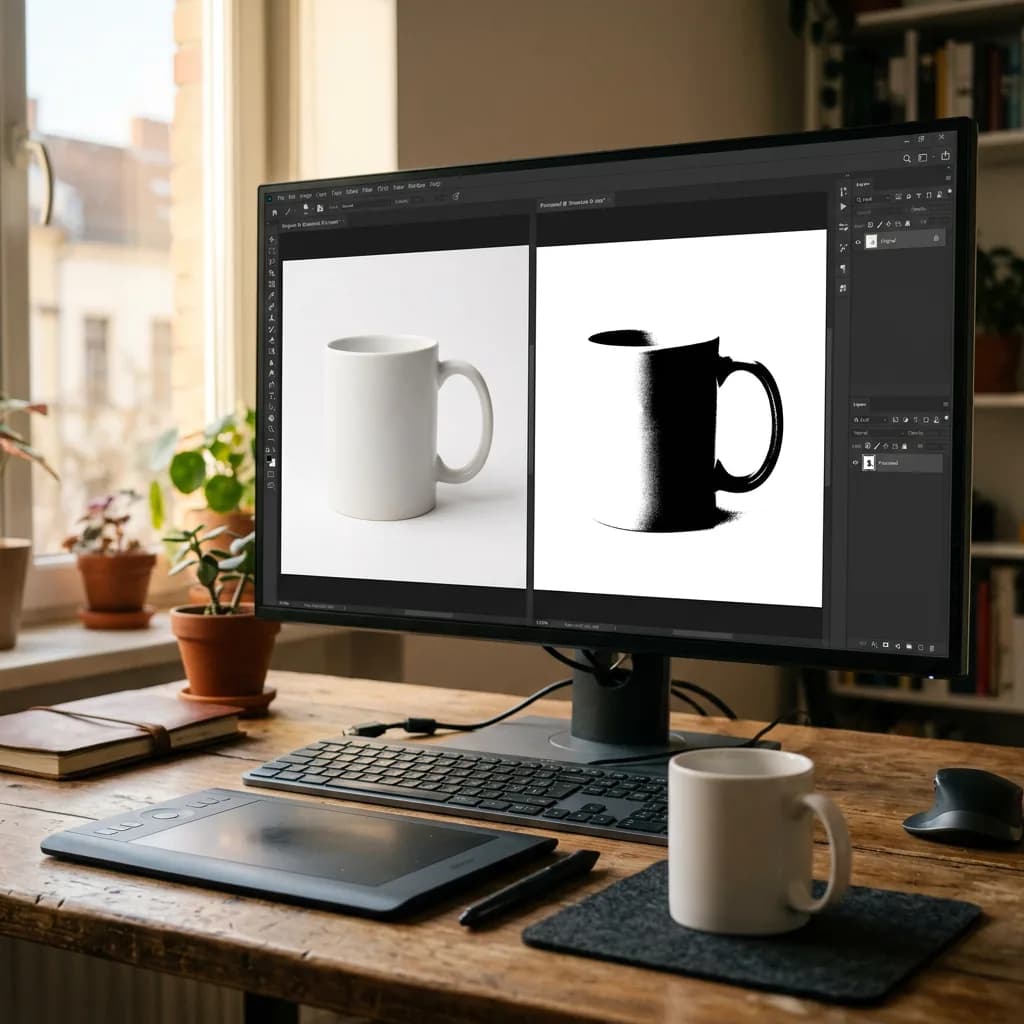
Маркетплейсам нужен не фон, который выглядит белым, а фон, который действительно белый: RGB 255, 255, 255. Рассказываем о четырёх способах добиться этого в Photoshop, о минутной проверке «Изогелией», которая показывает каждый не совсем белый пиксель, и о том, как не дать белым товарам раствориться в фоне.
Фон может выглядеть на экране идеально белым и всё равно не пройти проверку маркетплейса. Amazon и многие другие площадки, следующие тому же правилу, ожидают главные изображения на чисто белом фоне, то есть, говоря цифровым языком, каждый пиксель фона должен иметь значение ровно RGB 255, 255, 255 (hex #FFFFFF). Фон со значением 248 или 250 кажется белым глазу, но для компьютера это светло-серый, и на белой странице товара он проявляется как бледный серый прямоугольник вокруг товара. В этом руководстве — четыре способа сделать чисто белый фон в Photoshop, как доказать, что он действительно чисто белый, и как справиться со сложными случаями.
Почему «почти белого» недостаточно
- Правила маркетплейсов: Amazon требует чисто белый фон для главных изображений, а не совсем белый фон грозит пометкой или скрытием карточки. Все правила — в нашем руководстве по требованиям Amazon к изображениям товаров.
- Эффект серой рамки: страницы товаров белые. Изображение с не совсем белым фоном выделяется заметным прямоугольником и выглядит непрофессионально рядом с конкурентами.
- Неровная сетка: если у каждого изображения свой оттенок белого, страница категории выглядит пятнистой.
- Использование во всех каналах: настоящий белый фон бесшовно сливается с сайтами, каталогами, рекламой в агрегаторах и печатными макетами, поэтому одно чистое изображение работает везде без доработки.
Начните в студии: упростите обработку
Чем чище исходник, тем проще обработка. Освещайте фон отдельно от товара и экспонируйте его примерно на ступень светлее, чтобы он уже был почти белым, не пересвечивая товар. Отодвиньте товар немного от фона, чтобы уменьшить цветные рефлексы и тени. Подробно о настройке — в нашем руководстве как фотографировать товары на белом фоне.
Способ 1: вырезать товар и добавить белый слой (самый надёжный)
Этим способом профессионалы делают главные изображения для маркетплейсов, потому что он гарантирует чисто белый цвет везде.
- Вырежьте товар слоем-маской — «Пером», командой «Предмет» или кнопкой «Удалить фон». Каждый способ описан в нашем руководстве как удалить фон в Photoshop.
- Создайте новый слой под товаром.
- Выберите Редактирование › Выполнить заливку, укажите содержимое Белый и нажмите OK. Либо нажмите D, чтобы сбросить цвета, и Ctrl+Backspace / Cmd+Delete, чтобы залить фоновым цветом — белым.
- Если нужна тень, поместите её на отдельный слой между товаром и белым слоем, чтобы везде остальное белый оставался чистым.
Способ 2: довести фон до белого «Уровнями» или «Кривыми»
Если товар снимали на почти белом фоне, часто можно высветлить фон до чисто белого без полной обтравки.
- Добавьте корректирующий слой «Уровни».
- Тяните белый входной ползунок влево, пока фон не станет чисто белым. Удерживайте Alt / Option при перетаскивании, чтобы видеть отсечение: области, ставшие белыми в этом режиме, уже чисто белые.
- Товар тоже светлеет, поэтому закрасьте чёрным маску слоя «Уровни», чтобы защитить товар, особенно светлые края и белые детали.
- Корректирующий слой «Кривые» работает так же: перетащите верхнюю правую точку влево, затем замаскируйте товар.
Лучше всего подходит для: хорошо освещённых студийных снимков с ровным фоном. Будьте внимательны: края белых или очень светлых товаров могут исчезнуть при высветлении фона.
Способ 3: выделить фон «Цветовым диапазоном» и залить
- Выберите Выделение › Цветовой диапазон и щёлкните пипеткой по фону.
- Настройте Разброс так, чтобы был выделен весь фон, но не товар.
- При необходимости расширьте выделение на один-два пикселя (Выделение › Модификация › Расширить) и залейте его белым на новом слое.
Это быстро для простых товаров на ровном фоне, но вокруг мягких краёв и теней менее точно, чем полноценная обтравка.
Способ 4: высветлить фон в Camera Raw
Для серий, снятых на белом, значительную часть работы можно сделать на этапе проявки. В Camera Raw или Lightroom используйте маскированную коррекцию фона или ползунки «Белые» и «Экспозиция», чтобы довести фон до белого, и синхронизируйте настройки по всей серии. Редко каждый пиксель при этом достигает ровно 255, поэтому главные изображения для маркетплейсов завершайте способом 1 или 2.
Какой способ выбрать?
| Ситуация | Лучший способ |
|---|
| Главное изображение для маркетплейса, любой товар | Способ 1: обтравка и белый слой |
| Хорошо освещённый студийный кадр на почти белом фоне | Способ 2: «Уровни» или «Кривые» с маской |
| Простой товар на ровном однотонном фоне | Способ 3: «Цветовой диапазон» и заливка |
| Большая серия, снятая в одном сетапе | Способ 4 в Camera Raw с доработкой способом 1 или 2 |
| Белый или очень светлый товар | Способ 1 с лёгкой тенью |
Нарушают ли тени правило белого фона?
Тень по определению не чисто белая, но мягкая естественная тень прямо под товаром или за ним широко используется на главных изображениях маркетплейсов, потому что «ставит» товар и делает его реальным. Правило относится к самому фону: всё, что не является товаром или тенью, должно иметь значение 255, 255, 255. Избегайте тяжёлых, тёмных или длинных теней, которые выглядят как часть сцены, и при сомнениях сверяйтесь с актуальными правилами каждой площадки.
Проверка «Изогелией»: докажите, что фон действительно чисто белый
Эта минутная проверка показывает каждый пиксель, который не является чисто белым, — то, чего не могут ваши глаза:
- Добавьте корректирующий слой «Изогелия» на самый верх стопки слоёв.
- Перетащите ползунок до упора вправо, на 255.
- Теперь каждый чисто белый пиксель отображается белым, а каждый хоть немного более тёмный — чёрным. Чёрные точки, пятна или края на фоне — это не совсем белые участки, которые нужно исправить.
- После проверки удалите или скройте слой «Изогелия»: он нужен только для диагностики.
Можно проверять и выборочно с помощью панели «Инфо» (Окно › Инфо): наведите курсор на фон и убедитесь, что в нескольких местах, особенно в углах и вокруг товара, отображается 255, 255, 255.
Белые товары на белом фоне
Белые кроссовки, фарфор, белая упаковка и белая одежда — самые сложные случаи, потому что край товара может слиться с фоном. Чтобы товар оставался заметным:
- Держите товар чуть ниже чисто белого: его самые светлые участки около 245–250, чтобы фактура и края читались.
- Используйте лёгкую тень: мягкая естественная тень под товаром отделяет его от фона, не нарушая правило белого в остальных местах.
- Сохраняйте чёткость края: едва заметно более тёмный край, часто получаемый ещё при съёмке с помощью тёмных листов сразу за кадром, сохраняет контур видимым.
Подробнее для обуви — в нашем руководстве по съёмке и обработке обуви.
Экспорт без потери белого
- Преобразуйте в sRGB: Редактирование › Преобразовать в профиль › sRGB IEC61966-2.1. Чисто белый остаётся чисто белым, а цвета одинаково отображаются в браузерах.
- Экспортируйте в JPEG высокого качества: Файл › Экспортировать › Экспортировать как. Очень низкое качество может дать бледные артефакты вокруг товара.
- Проверьте экспортированный файл: откройте его снова и повторите проверку «Изогелией». Сжатие иногда добавляет не совсем белые пиксели у краёв.
- Задайте правильный размер: у маркетплейсов есть минимальные размеры для зума; Amazon рекомендует не менее 1600 пикселей по длинной стороне, а товар должен занимать около 85% кадра.
Обработка целого каталога
Для десятков или сотен товаров запишите повторяющиеся шаги как операцию Photoshop: добавление белого слоя под товаром, преобразование в sRGB, изменение размера и сохранение. Затем примените её к папке через Файл › Автоматизация › Пакетная обработка. Саму обтравку обычно всё равно делает человек, особенно на мягких и детализированных краях, но автоматизация всего остального экономит часы. Проверяйте «Изогелией» выборку готовых файлов, а не только первый. Весь процесс описан в нашем руководстве по пакетной обработке изображений товаров.
Типичные ошибки
- Доверять глазам: фон со значением 250 выглядит белым на большинстве экранов. Всегда измеряйте.
- Высветлять весь снимок: если поднимать всё, пока фон не станет белым, товар выцветает.
- Ореолы вокруг товара: светлая или серая кайма от старого фона. Уточните маску и проверьте на тёмном слое.
- Жёсткие «вырезанные» края: лёгкая растушёвка 0,3–0,5 пикселя сохраняет край фотографичным.
- Забытые углы: виньетирование объектива часто оставляет углы серыми, даже когда центр чисто белый.
Короткий чек-лист перед загрузкой
- Проверка «Изогелией» на 255 не показывает чёрных участков на фоне.
- Чистые края товара без ореолов на белом и на тёмном.
- Белые и светлые товары чётко отделены от фона.
- Изображение в sRGB, нужного размера, товар занимает около 85% кадра.
- Экспортированный файл повторно проверен после сжатия.
Белый фон для маркетплейсов без лишних усилий
Для одного товара это несколько минут. Для целого каталога, где каждое изображение проверено на 255, а каждый край чистый, — дни. Наш сервис удаления фона выдаёт чисто белый фон RGB 255, проверенный на каждом изображении, в соответствии с требованиями на нашей странице обработки фото товаров для Amazon и любых других маркетплейсов. Начните бесплатный тест, и мы бесплатно подготовим ваши первые изображения.