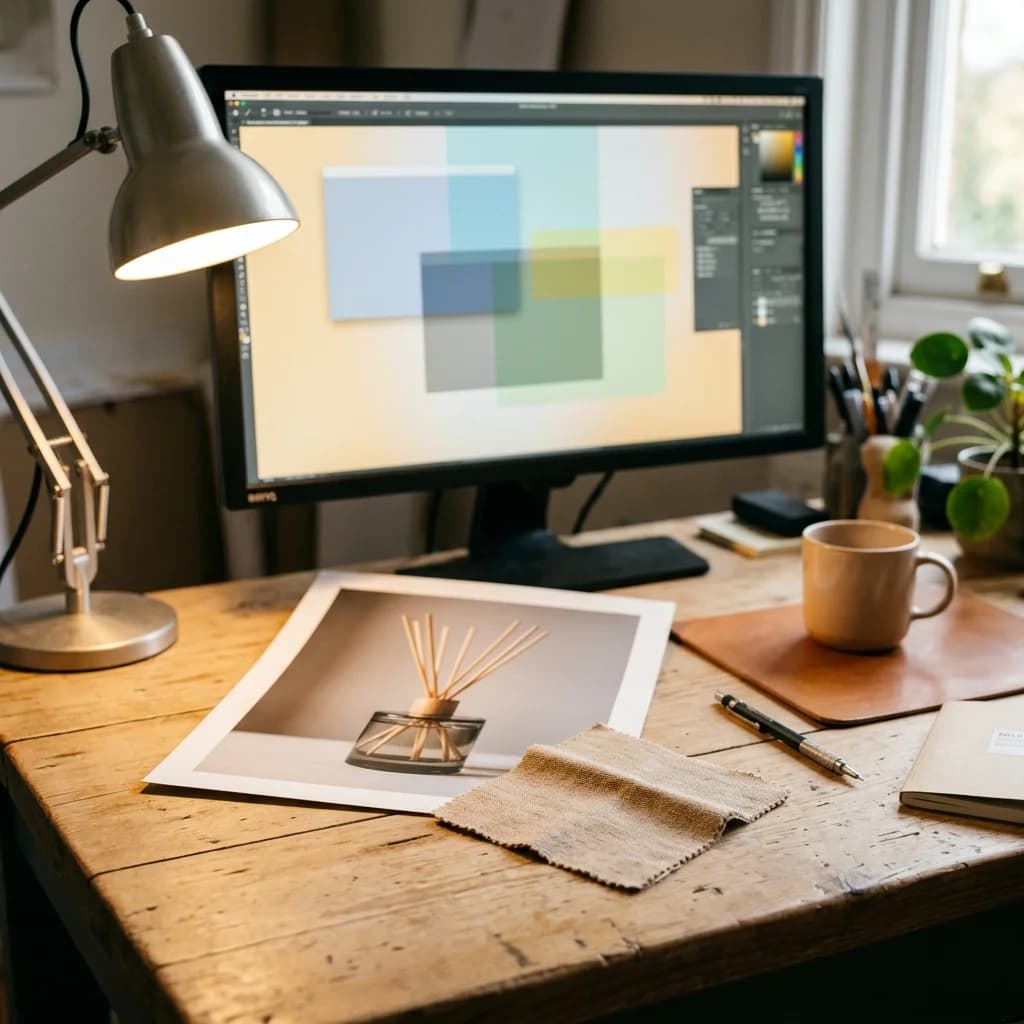
Eine Schnittmaske ist eines der nützlichsten Werkzeuge in Photoshop und eines der am häufigsten verwechselten — ständig durcheinandergebracht mit Ebenenmasken und Clipping-Pfaden, die verwandte, aber tatsächlich unterschiedliche Aufgaben erfüllen. Eine Schnittmaske nutzt die Form und Transparenz einer Ebene, um genau zu steuern, wo die darüberliegende Ebene sichtbar sein darf. Nichts wird gelöscht. Nichts wird auf eine Ebene reduziert. Sie können den Inhalt oben jederzeit austauschen, bearbeiten oder vollständig ersetzen, und er bleibt immer auf genau die Silhouette der darunterliegenden Ebene beschränkt. Dieses zerstörungsfreie, unendlich bearbeitbare Verhalten macht sie zur Standardtechnik für das Anwenden von Texturen, Mustern und Farbfüllungen auf eine Produktform im E-Commerce-Retusche-Bereich.
Was ist eine Schnittmaske in Photoshop?
Eine Schnittmaske „beschneidet" den Inhalt einer oder mehrerer Ebenen auf die Form und Deckkraft der direkt darunterliegenden Ebene, der sogenannten Basisebene. Wo immer die Basisebene deckend ist, scheint die beschnittene Ebene darüber durch. Wo immer die Basisebene transparent ist, bleibt die beschnittene Ebene verborgen — unabhängig davon, was sich tatsächlich in dieser Ebene befindet. Die Basisebene wirkt wie eine Schablone: Jede Form funktioniert, von einem einfachen Rechteck bis zu einem präzisen Ausschnitt einer Produktsilhouette, und was auch immer Sie darüber platzieren, erscheint nur innerhalb der Grenzen dieser Schablone.
Das unterscheidet sich davon, direkt auf der Basisebene zu zeichnen. Da der beschnittene Inhalt auf seiner eigenen separaten Ebene liegt, können Sie ihn verschieben, skalieren, seinen Mischmodus ändern, Anpassungsebenen darauf anwenden oder ihn vollständig gegen etwas anderes austauschen — und er wird sich jedes Mal automatisch wieder an dieselbe Basisform anpassen, ohne jeglichen Mehraufwand.
Schnittmaske vs. Ebenenmaske vs. Clipping-Pfad
Diese drei Begriffe werden online oft synonym verwendet, sind aber drei unterschiedliche Werkzeuge für drei unterschiedliche Probleme:
- Schnittmaske: beschränkt die Sichtbarkeit einer Ebene auf die Form der darunterliegenden Ebene. Wird genutzt, um eine Textur, ein Muster oder eine Farbfüllung auf eine bereits vorhandene Form im Canvas zu beschränken.
- Ebenenmaske: eine direkt auf eine einzelne Ebene gemalte Graustufenmaske, um Teile dieser Ebene zu verbergen oder sichtbar zu machen. Die Kerntechnik hinter Bildmaskierung für Haare, Fell, Glas und andere weiche oder halbtransparente Kanten.
- Clipping-Pfad: ein Vektorumriss (überhaupt keine pixelbasierte Maske), der um ein Motiv gezeichnet wird, um einen hartkantigen Ausschnitt zu erstellen, meist genutzt, um ein Produkt von seinem Hintergrund zu isolieren. Sehen Sie unseren Leitfaden zu Multi-Clipping-Pfad-Arbeit, wie sich das auf die Isolierung einzelner Produktkomponenten skaliert.
Kurz gesagt: Ein Clipping-Pfad entfernt einen Hintergrund, eine Ebenenmaske zeigt oder verbirgt Details auf einer Ebene, und eine Schnittmaske beschränkt eine Ebene innerhalb der Form einer anderen. Sie werden häufig gemeinsam in derselben Datei verwendet — ein Produkt könnte mit einem Clipping-Pfad isoliert, dann mit einer Schnittmaske mit einer Textur versehen und schließlich mit einer Ebenenmaske an den Kanten verfeinert werden.
Schnittmaske in Photoshop erstellen: Schritt für Schritt
- 1. Richten Sie Ihre zwei Ebenen ein. Sie benötigen eine Basisebene mit der Form, auf die der Inhalt beschränkt werden soll (eine Formebene, Text oder jede Ebene mit transparenten Bereichen), und eine zweite Ebene direkt darüber mit dem, was durch diese Form scheinen soll — eine Textur, ein Muster, ein Foto oder eine Volltonfarbfüllung.
- 2. Wählen Sie die obere Ebene aus. Klicken Sie im Ebenenbedienfeld auf die Ebene, die Sie beschneiden möchten (die, die nur durch die Form darunter sichtbar sein soll).
- 3. Erstellen Sie die Schnittmaske. Es gibt drei Wege, die alle zum selben Ergebnis führen: in der Menüleiste Ebene → Schnittmaske erstellen wählen; Strg+Alt+G (Windows) oder Cmd+Option+G (Mac) drücken; oder Alt/Option gedrückt halten und direkt auf die Linie zwischen den beiden Ebenen im Ebenenbedienfeld klicken, wo sich der Cursor in zwei überlappende Kreise verwandelt.
- 4. Bestätigen Sie, dass es funktioniert hat. Das Vorschaubild der beschnittenen Ebene im Ebenenbedienfeld rückt leicht ein und zeigt einen kleinen nach unten zeigenden Pfeil, der auf die Basisebene zeigt, an die sie nun geschnitten ist. Inhalt der beschnittenen Ebene sollte nun nur innerhalb der Grenzen der Form der Basisebene sichtbar sein.
- 5. Mehrere Ebenen an dieselbe Basis schneiden. Sie können beliebig viele Ebenen an eine einzige Basisebene schneiden — stapeln Sie mehrere Textur- oder Anpassungsebenen darüber, und jede davon wird einzeln auf dieselbe Form beschnitten, in welcher Reihenfolge Sie sie auch anordnen.
Schnittmaske aufheben
Um eine Schnittmaske rückgängig zu machen, wählen Sie die beschnittene Ebene aus und wählen entweder Ebene → Schnittmaske aufheben, drücken erneut Strg+Alt+G (schaltet um), oder klicken ein zweites Mal mit gedrückter Alt/Option-Taste auf dieselbe Linie zwischen den beiden Ebenen. Die Ebene kehrt zum Normalzustand zurück und ist nicht länger auf die Form der Basisebene beschränkt. Sind mehrere Ebenen an dieselbe Basis geschnitten, hebt das Aufheben der Schnittmaske auf der untersten beschnittenen Ebene auch alle darüber in derselben Gruppe beschnittenen Ebenen auf.
Häufige Anwendungsfälle für Schnittmasken in der Produktfotografie
- Textur oder Muster auf eine Produktsilhouette anwenden: sobald ein Produkt mit einem Clipping-Pfad isoliert ist, kann eine Stoffstruktur, Holzmaserung oder ein gedrucktes Muster genau auf diese Form geschnitten werden — die Standardmethode, um Material- oder Stoffvarianten ohne erneutes Fotografieren zu erzeugen.
- Farbfüllungen für die Farbvariantenproduktion austauschen: eine Volltonfarbfüllungsebene, die auf eine Komponentenform geschnitten ist (nachgezeichnet bei Multi-Clipping-Pfad-Arbeit), lässt einen Designer die Farbe eines Produkts sofort durch Bearbeiten der Füllung ändern, während die Schnittmaske automatisch die neue Farbe innerhalb des ursprünglichen Umrisses hält.
- Lichter, Schatten oder Beleuchtungseffekte innerhalb einer Form hinzufügen: eine auf eine Produktform geschnittene Verlaufs- oder gemalte Licht-/Schattenebene bleibt perfekt auf das Produkt beschränkt, sodass Beleuchtungsanpassungen nie auf den Hintergrund oder benachbarte Elemente übergreifen.
- Anpassungsebenen nur auf ein Objekt anwenden: das Beschneiden einer Gradationskurven-, Farbton/Sättigungs- oder Farbbalance-Anpassungsebene auf eine einzelne Produktebene ändert nur den Ton dieses Produkts — nützlich, wenn ein Foto mehrere Produkte zeigt und nur eines korrigiert werden muss.
- Ein Logo oder Etikett präzise im bedruckbaren Bereich eines Produkts platzieren: eine auf eine Form geschnittene Logoebene, die den bedruckbaren Bereich einer Tasche, Box oder eines Kleidungsstücks darstellt, garantiert, dass das Logo diese Grenze nie überschreitet, selbst wenn die Logo-Grafik selbst größer ist.
Häufige Fehler bei der Nutzung von Schnittmasken
- An die falsche Ebene schneiden: eine Schnittmaske schneidet immer an die Ebene direkt darunter im Stapel — werden Ebenen neu geordnet, kann sich die Schnittmaske unbemerkt an die falsche Form anheften. Überprüfen Sie immer, ob der kleine Pfeil im Ebenenbedienfeld auf die beabsichtigte Basisebene zeigt.
- Vergessen, dass die Basisebene echte Transparenz oder eine definierte Form braucht: das Schneiden an eine Ebene, die über das gesamte Canvas vollständig deckend ist (ein vollflächiges Foto ohne transparente Bereiche), beschränkt nichts, da keine Formgrenze zum Beschneiden vorhanden ist.
- Die Datei zu früh reduzieren: ist eine Datei einmal reduziert, ist die Schnittbeziehung fest eingebrannt und kann nicht mehr bearbeitet werden. Halten Sie Arbeitsdateien geschichtet und reduzieren Sie nur den finalen Export.
- Verwechslung mit einer Ebenenmaske beim Briefing eines Retuscheurs: brauchen Sie feine Haar- oder Fellkanten-Verfeinerung, ist das eine Ebenenmasken-/Alpha-Maskierungsarbeit, keine Schnittmasken-Arbeit — der falsche Begriff in einem Briefing führt zur falschen angewandten Technik.
Kurze Checkliste, bevor Sie sich auf eine Schnittmaske verlassen
- Bestätigen Sie, dass die Form der Basisebene genau dem entspricht, worauf Inhalt beschränkt werden soll — jede Lücke oder zusätzliche Fläche in dieser Form zeigt sich als Lücke oder unerwünschter zusätzlicher Inhalt darüber.
- Prüfen Sie den Schnittmasken-Pfeil im Ebenenbedienfeld, um zu bestätigen, dass die beschnittene Ebene an die richtige Basisebene angeheftet ist, besonders in Dateien mit vielen Ebenen.
- Testen Sie zunächst mit einer deutlich abweichenden Füllung oder Textur (eine leuchtende Volltonfarbe eignet sich gut), um die Schnittgrenze visuell zu bestätigen, bevor Sie sich auf die finale Textur oder das Muster festlegen.
- Halten Sie die Datei bis zum finalen Export geschichtet, damit die Schnittbeziehung — und jede andere Bearbeitung — reversibel bleibt.
Mindert eine Schnittmaske die Bildqualität?
Nein. Eine Schnittmaske ist rein eine Sichtbarkeitsbeziehung zwischen Ebenen — sie skaliert, komprimiert oder verändert keinen einzigen Pixel weder in der Basisebene noch in der beschnittenen Ebene. Beide Ebenen behalten ihre volle ursprüngliche Auflösung und Bearbeitbarkeit, solange die Datei geschichtet bleibt. Der einzige Moment, in dem die Qualität beeinträchtigt werden könnte, ist beim finalen Export, wenn die Datei für die Lieferung zu einem einzigen Rasterbild reduziert wird — und das passiert unabhängig davon, ob eine Schnittmaske verwendet wurde, es ist also nichts, was die Technik selbst mit sich bringt. Das ist ein weiterer Grund, warum Schnittmasken dem destruktiven Löschen oder Ausschneiden von Pixeln vorgezogen werden: Die Arbeit bleibt vollständig reversibel, bis die Datei Photoshop verlässt.
Unser Multi-Clipping-Pfad-Service liefert Produkte mit jeder isolierten Komponente, bereit für genau diese Art von geschnittener Textur-, Muster- und Farbarbeit — organisiert in benannten Ebenen, damit Ihr Designteam Schnittmasken anwenden kann, ohne selbst einen einzigen Pfad zu zeichnen. Reichen Sie 5 Bilder für einen kostenlosen Test ein, um zu sehen, wie eine richtig geschichtete Datei Ihren eigenen Farbvarianten- und Textur-Workflow beschleunigt.
