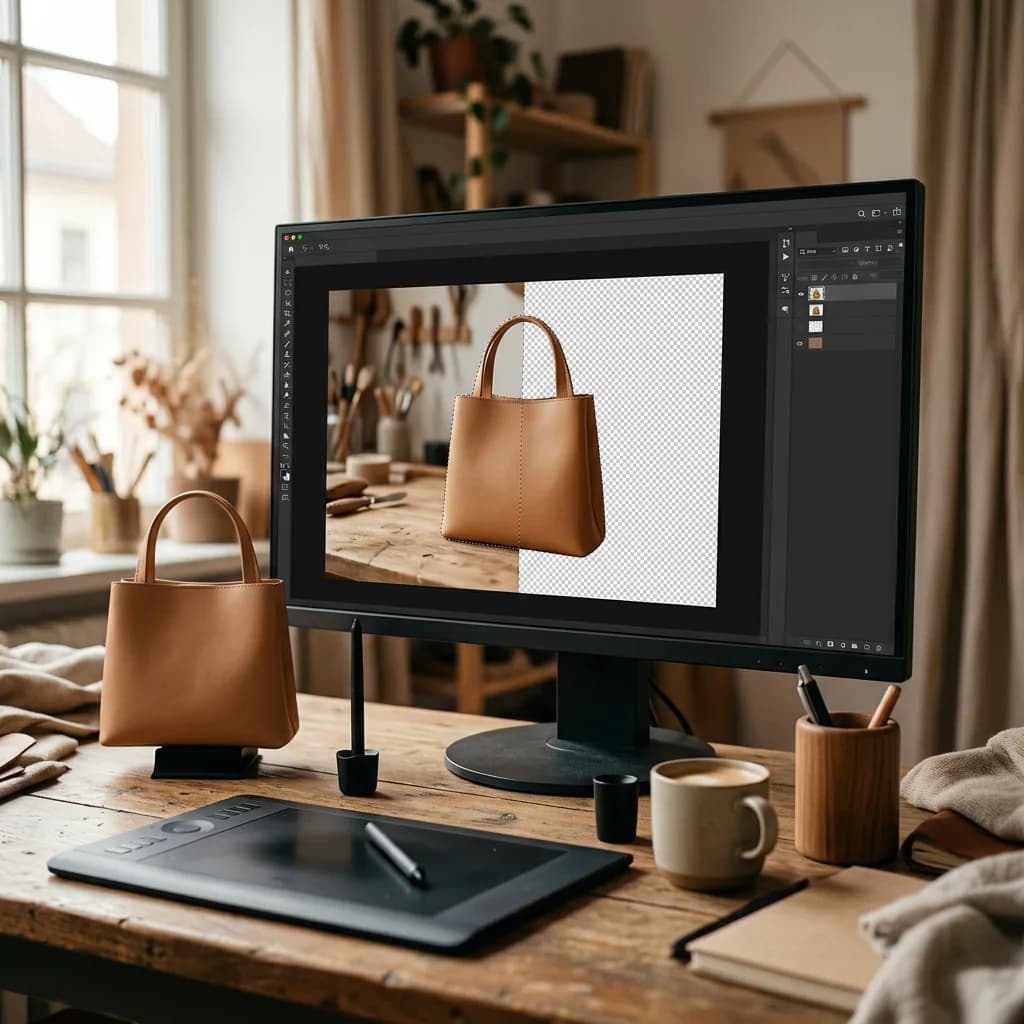
Photoshop bietet vier Hauptwege, um einen Hintergrund zu entfernen, von einer Ein-Klick-Schaltfläche bis zum von Hand gezeichneten Zeichenstift-Pfad. So funktioniert jede Methode Schritt für Schritt, welche zu welchem Produkt passt und wie Sie die Kante so bearbeiten, dass das Ergebnis auf Weiß professionell aussieht.
Den Hintergrund zu entfernen ist die mit Abstand häufigste Bearbeitung in der Produktfotografie. Jedes Hauptbild auf einem Marktplatz, jedes Katalog-Freisteller und jedes Lifestyle-Composing beginnt damit. Photoshop bietet mehrere Wege, und der richtige hängt vom Produkt ab: Für eine Tasse vor neutralem Hintergrund reicht eine Ein-Klick-Schaltfläche, ein Schmuckstück oder die Haare eines Models brauchen dagegen einen ganz anderen Ansatz. Dieser Leitfaden erklärt Schritt für Schritt die vier Methoden, die professionelle Retuscheure tatsächlich nutzen, und zeigt anschließend, wie Sie die Kante bereinigen, das Produkt auf reines Weiß setzen und richtig exportieren.
Bevor Sie beginnen: zerstörungsfrei arbeiten
Egal welche Methode Sie wählen: Löschen Sie die Hintergrundpixel nicht. Verbergen Sie sie stattdessen mit einer Ebenenmaske. Mit einer Maske können Sie alles zurückmalen, was Sie versehentlich abgeschnitten haben, die Kante später verfeinern und das Original wiederverwenden, falls ein Kunde es sich anders überlegt. Drei kurze Vorbereitungsschritte:
- Duplizieren Sie die Originalebene (Strg+J / Cmd+J), damit das unbearbeitete Foto immer nur einen Klick entfernt ist.
- Arbeiten Sie in voller Auflösung. Wer zuerst verkleinert, sieht am Bildschirm saubere Kanten, die im Druck oder in der Zoomansicht weich wirken.
- Beurteilen Sie Kanten bei 100 %. Ein Freisteller, der in der Ganzseitenansicht sauber aussieht, kann Säume und Treppenstufen verbergen.
Methode 1: Die Ein-Klick-Schaltfläche „Hintergrund entfernen"
Die schnellste Option in Photoshop nutzt Adobes KI, um das Motiv zu erkennen und alles andere mit einem einzigen Klick zu maskieren.
- Öffnen Sie das Bild und wählen Sie die Fotoebene aus.
- Öffnen Sie Fenster › Eigenschaften. Klicken Sie unter Schnelle Aktionen auf Hintergrund entfernen. In aktuellen Versionen erscheint dieselbe Schaltfläche auch in der schwebenden kontextbezogenen Taskleiste unter dem Bild.
- Photoshop wandelt die Ebene um, erkennt das Motiv und fügt eine Ebenenmaske hinzu, die den Hintergrund verbirgt.
- Schalten Sie die Maske aus und ein (Umschalttaste und Klick auf die Maskenminiatur) und prüfen Sie die Kanten bei 100 %.
Am besten für: Produkte mit klaren, kontrastreichen Kanten vor neutralem Hintergrund: Kartons, Flaschen, Schuhe, Elektronik. Achtung: Die Funktion zählt Schatten oder Spiegelungen manchmal zum „Motiv", schneidet in dünne Teile wie Riemen und Kabel und rät bei Objekten, die mit dem Hintergrund verschmelzen. Betrachten Sie das Ergebnis als ersten Entwurf und verfeinern Sie die Maske bei Bedarf mit einem weichen Pinsel.
Methode 2: Motiv auswählen + Auswählen und maskieren (ideal für Haare und weiche Kanten)
Das ist die Standardmethode für alles mit feinen oder weichen Kanten: Models, Fell, Plüschtiere, Strickwaren, Federn.
- Wählen Sie Auswahl › Motiv. Photoshop erstellt per KI eine Auswahl um das Hauptmotiv.
- Öffnen Sie Auswahl › Auswählen und maskieren (Strg+Alt+R / Cmd+Wahltaste+R). Stellen Sie die Ansicht auf Auf Weiß oder Auf Schwarz, damit Kantenprobleme gut sichtbar sind.
- Klicken Sie bei Haaren oder Fell auf Haare verbessern und malen Sie anschließend mit dem Kante-verbessern-Pinsel über feine Bereiche, die die KI übersehen hat.
- Nutzen Sie im Dialog das Schnellauswahlwerkzeug oder den Pinsel, um feste Bereiche hinzuzufügen oder abzuziehen.
- Setzen Sie die globalen Regler sparsam ein: etwas Abrunden gegen gezackte Kanten und eine leichte Kante verschieben (etwa −10 % bis −20 %), um die Kante nach innen zu ziehen und Hintergrundsäume loszuwerden.
- Aktivieren Sie Farben dekontaminieren, wenn der alte Hintergrund die Kante einfärbt, stellen Sie Ausgabe in: Neue Ebene mit Ebenenmaske ein und klicken Sie auf OK.
Am besten für: Haare, Fell und halbtransparente Kanten. Achtung: Zu starkes Abrunden macht aus natürlichem Haar einen „Helm", und Farben dekontaminieren schadet bei Produkten, deren Kantenfarbe tatsächlich dem alten Hintergrund ähnelt. Mehr zu weichen Kanten finden Sie in unserem Leitfaden zur Bildmaskierung.
Methode 3: Das Zeichenstift-Werkzeug (am präzisesten für Produkte mit harten Kanten)
Für Produkte mit harten, klar definierten Kanten ist ein von Hand gezeichneter Vektorpfad nach wie vor der Profistandard. Er ist langsamer, liefert aber perfekt glatte, scharfe Kanten, die KI-Auswahlen nicht erreichen, und der Pfad lässt sich speichern und wiederverwenden.
- Wählen Sie das Zeichenstift-Werkzeug (P) und stellen Sie in der Optionsleiste den Modus Pfad ein.
- Setzen Sie per Klick Ankerpunkte rund um das Produkt. Klicken und ziehen Sie für Kurven und setzen Sie so wenige Punkte wie möglich: Weniger Punkte ergeben glattere Kurven.
- Legen Sie den Pfad ein bis zwei Pixel innerhalb der Produktkante an. So nehmen Sie keine Hintergrundfarbe entlang der Kontur mit.
- Schließen Sie den Pfad mit einem Klick auf den ersten Punkt und speichern Sie ihn im Pfade-Bedienfeld (Doppelklick auf „Arbeitspfad" und benennen).
- Drücken Sie Strg+Eingabe / Cmd+Eingabe, um den Pfad in eine Auswahl umzuwandeln, und klicken Sie im Ebenen-Bedienfeld auf Ebenenmaske hinzufügen.
- Für Innenflächen, etwa im Henkel einer Tasse, zeichnen Sie zusätzliche Pfade und stellen Sie sie auf „Von Form subtrahieren".
Am besten für: Schmuck, Uhren, Elektronik, Möbel, Verpackungen und Kosmetik, also alles mit harten Kanten, bei dem schon ein weiches oder wackliges Pixel auffällt. Achtung: Haaren und Fell kann ein Pfad nicht folgen. Den Unterschied zwischen pfadbasierten und maskenbasierten Freistellern erklärt unser Vergleich Freistellungspfad vs. Hintergrundentfernung.
Methode 4: Farbbereich, Zauberstab und Schnellauswahl (für einfache Hintergründe)
Wurde das Produkt vor einem gleichmäßigen, einfarbigen Hintergrund fotografiert, können Sie statt des Motivs den Hintergrund auswählen.
- Wählen Sie Auswahl › Farbbereich, klicken Sie mit der Pipette auf den Hintergrund und erhöhen Sie die Toleranz, bis der gesamte Hintergrund in der Vorschau weiß wird, ohne ins Produkt zu fressen.
- Alternativ nutzen Sie den Zauberstab mit mittlerer Toleranz (etwa 20 bis 32) oder das Objektauswahlwerkzeug und das Schnellauswahlwerkzeug, um den gewünschten Bereich zu malen.
- Kehren Sie die Auswahl um (Auswahl › Auswahl umkehren, Umschalt+Strg+I / Umschalt+Cmd+I), damit das Produkt ausgewählt ist, und fügen Sie eine Ebenenmaske hinzu.
Am besten für: schnelle Bereinigung von Studioaufnahmen vor nahtlosem Hintergrund. Achtung: Produkte, deren Farben auch im Hintergrund vorkommen, weiße Produkte auf Weiß und Schatten, die allmählich in den Hintergrund auslaufen.
Welche Methode sollten Sie nutzen?
| Produkt | Beste Methode | Warum |
|---|
| Kartons, Flaschen, einfache Formen | Hintergrund entfernen, dann verfeinern | Schnell und bei klaren Kanten meist genau |
| Schmuck, Uhren, Elektronik | Zeichenstift | Scharfe, perfekt glatte Kanten |
| Models, Haare, Fell, Plüsch | Motiv + Auswählen und maskieren | Bewältigt weiche und halbtransparente Kanten |
| Produkte vor einfarbigem Hintergrund | Farbbereich | Wählt den Hintergrund in einem Durchgang aus |
| Glas, Flüssigkeiten, Rauch | Zeichenstift plus Kanalmaskierung | Transparenz muss erhalten bleiben, nicht nur ausgeschnitten werden |
Die Kante bereinigen
Die meisten Freisteller, die „falsch" wirken, scheitern an der Kante, nicht an der Form. Bevor Sie fertig sind:
- Auf Säume prüfen: Legen Sie nacheinander eine dunkle und eine weiße Ebene unter das Produkt. Ein heller Rand auf Dunkel oder ein dunkler Rand auf Weiß bedeutet, dass noch Hintergrundsaum vorhanden ist.
- Nur minimal weichzeichnen: Eine weiche Kante von 0,3 bis 0,5 Pixeln nimmt einer zu harten Pfadkante die Schärfe, sodass sie fotografisch wirkt. Mehr lässt das Produkt unscharf aussehen.
- Auf der Maske malen, nicht radieren: Malen Sie mit einem weichen schwarzen Pinsel auf der Maske, um Hintergrundreste zu verbergen, und mit Weiß, um abgeschnittene Details zurückzuholen.
- Den echten Schatten behalten, wenn Sie einen brauchen: Marktplatz- und Katalogbilder wirken mit einem natürlichen oder nachgebauten Schatten oft besser, den Sie nach dem Freistellen auf einer eigenen Ebene hinzufügen.
Das Produkt auf reines Weiß setzen
Für Amazon und die meisten Hauptbilder auf Marktplätzen bedeutet „weiß" genau RGB 255, 255, 255. Ein gebrochenes Weiß, selbst 250, 250, 250, kann dazu führen, dass ein Angebot markiert wird.
- Erstellen Sie unter dem Produkt eine neue Ebene und füllen Sie sie mit reinem Weiß (Bearbeiten › Fläche füllen › Weiß).
- Prüfen Sie mit dem Info-Bedienfeld oder der Pipette, dass der Hintergrund überall 255, 255, 255 anzeigt.
- Achten Sie darauf, dass das Produkt den Bildausschnitt so ausfüllt, wie es die Plattform verlangt. Amazon verlangt, dass das Produkt mindestens 85 % des Hauptbilds ausfüllt.
Jeder Marktplatz hat eigene Regeln. Die von Amazon finden Sie in unserem Leitfaden zu den Amazon-Produktbildanforderungen.
Das Ergebnis exportieren
- Transparenter Hintergrund: Datei › Exportieren › Exportieren als, wählen Sie PNG mit aktivierter Transparenz. Für Websites, Mockups und Composings.
- Weißer Hintergrund: Reduzieren Sie eine Kopie auf eine Ebene und exportieren Sie sie als JPEG in sRGB für Marktplätze, die Transparenz meist nicht akzeptieren.
- Druck oder das Layout-Team eines Kunden: Behalten Sie eine PSD- oder TIFF-Datei mit intakter Maske oder gespeichertem Pfad, damit der Freisteller wiederverwendet werden kann.
Tastenkürzel, die Zeit sparen
- Strg+J / Cmd+J: Ebene vor dem Start duplizieren.
- P: Zeichenstift. Strg+Eingabe / Cmd+Eingabe: Pfad in Auswahl umwandeln.
- Strg+Alt+R / Cmd+Wahltaste+R: Auswählen und maskieren öffnen.
- Umschalt+Strg+I / Umschalt+Cmd+I: Auswahl umkehren.
- Alt-Klick / Wahltaste-Klick auf die Maskenminiatur: die Maske selbst in Schwarzweiß anzeigen, wo Reste und Lücken leicht zu erkennen sind.
- Umschalt-Klick auf die Maskenminiatur: Maske aus- und einschalten, um mit dem Original zu vergleichen.
- X: Schwarz und Weiß beim Malen auf der Maske tauschen. Ö und # (deutsche Tastatur) bzw. [ und ]: Pinsel verkleinern oder vergrößern.
Häufige Fehler vermeiden
- Pixel radieren statt maskieren: Radiergummi und Hintergrund-Radiergummi arbeiten endgültig. Masken lassen sich rückgängig machen.
- Dem Ein-Klick-Ergebnis ungeprüft vertrauen: KI-Freisteller schneiden regelmäßig Riemen, Kabel, transparente Teile und feine Details ab.
- Lücken im Produkt lassen: Henkel, Schlaufen, Stuhllehnen und Schmuckfassungen behalten oft einen Rest des alten Hintergrunds.
- Haare zu stark glätten: Ein perfekt glatter Umriss an einem Model wirkt ausgeschnitten. Haare brauchen eine weiche, unregelmäßige Kante.
- Uneinheitliche Ergebnisse in einer Serie: Zwanzig Produkte, die auf zwanzig leicht unterschiedliche Arten freigestellt sind, lassen eine Kategorieseite unruhig wirken.
Wann Sie die Hintergrundentfernung auslagern sollten
Einen Hintergrund in Photoshop zu entfernen dauert ein paar Minuten. Hunderte zu entfernen, jeweils mit sauberer Kante, einheitlichen Schatten und genau dem Weiß, das ein Marktplatz verlangt, kostet Tage qualifizierter Arbeit. An diesem Punkt geben viele Marken die Aufgabe ab. Unser Service zur Hintergrundentfernung und unser Freisteller-Service mit handgezeichneten Pfaden liefern marktplatztaugliche Freisteller in jedem Volumen, jedes Bild bei 100 % geprüft. Möchten Sie es mit Ihren eigenen Ergebnissen vergleichen? Starten Sie eine kostenlose Testbearbeitung, und wir bearbeiten Ihre ersten Bilder kostenlos.