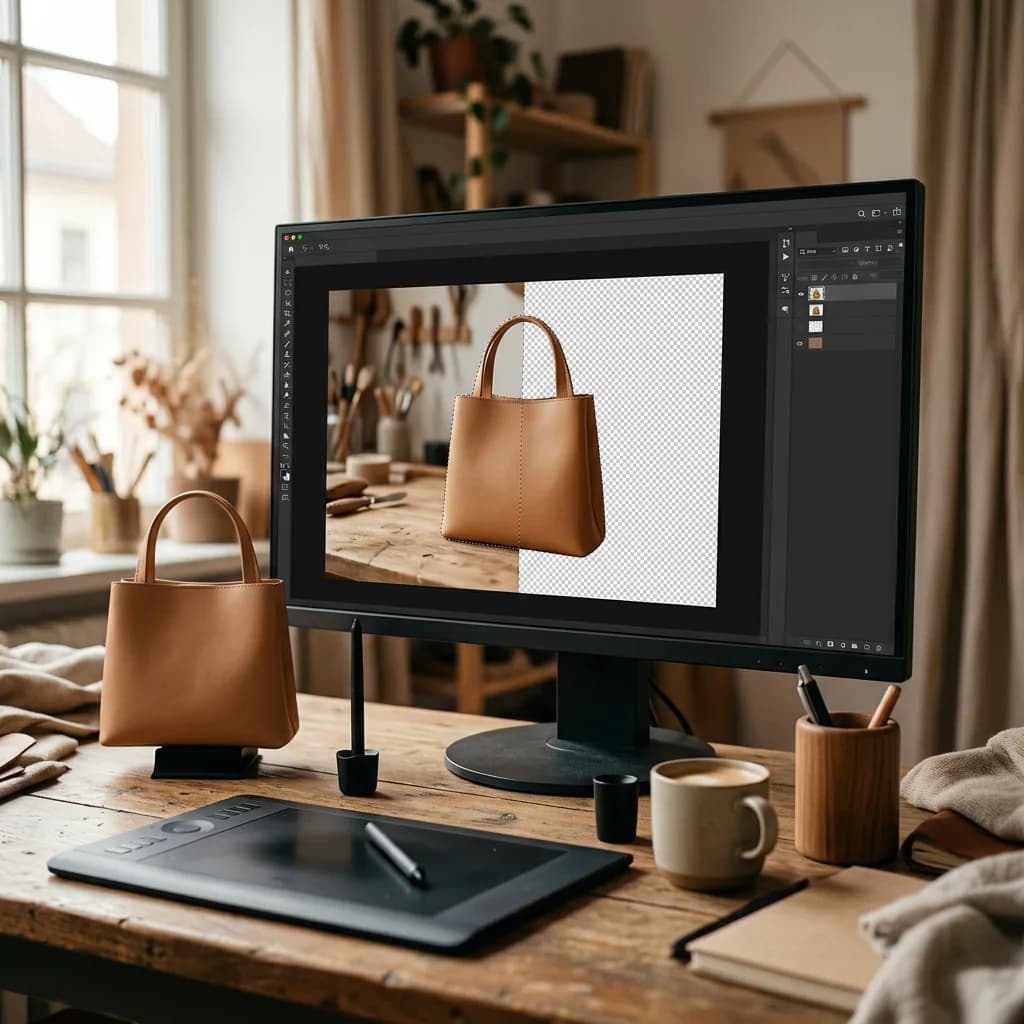
Photoshop ofrece cuatro formas principales de quitar un fondo, desde un botón de un clic hasta un trazado dibujado a mano con la Pluma. Así funciona cada una paso a paso, cuál usar según el producto y cómo terminar el borde para que el recorte se vea profesional sobre blanco.
Quitar el fondo es la edición más habitual en la fotografía de producto. Cada imagen principal de un marketplace, cada recorte de catálogo y cada composición lifestyle empieza por ahí. Photoshop ofrece varias formas de hacerlo, y la adecuada depende del producto: un botón de un clic basta para una taza sobre un fondo liso, mientras que una joya o el pelo de una modelo necesitan un enfoque muy distinto. Esta guía recorre paso a paso los cuatro métodos que usan de verdad los retocadores profesionales y después explica cómo limpiar el borde, colocar el producto sobre blanco puro y exportarlo correctamente.
Antes de empezar: trabaje de forma no destructiva
Elija el método que elija, no borre los píxeles del fondo. Ocúltelos con una máscara de capa. Una máscara le permite volver a pintar lo que haya recortado por error, refinar el borde más adelante y reutilizar el original si el cliente cambia de idea. Tres pasos rápidos de preparación:
- Duplique la capa original (Ctrl+J / Cmd+J) para tener siempre la foto intacta a un clic.
- Trabaje a resolución completa. Reducir primero la imagen hace que los bordes parezcan limpios en pantalla y blandos al imprimir o al hacer zoom.
- Evalúe los bordes al 100 %. Un recorte que se ve limpio con la imagen ajustada a la pantalla puede ocultar halos y escalones.
Método 1: el botón «Eliminar fondo» de un clic
La opción más rápida de Photoshop usa la IA de Adobe para encontrar el sujeto y enmascarar todo lo demás con un solo clic.
- Abra la imagen y seleccione la capa de la foto.
- Abra Ventana › Propiedades. En Acciones rápidas, haga clic en Eliminar fondo. En las versiones recientes el mismo botón aparece también en la barra de tareas contextual flotante bajo la imagen.
- Photoshop convierte la capa, detecta el sujeto y añade una máscara de capa que oculta el fondo.
- Desactive y active la máscara (Mayús + clic en su miniatura) y revise los bordes al 100 %.
Ideal para: productos con bordes claros y de alto contraste sobre fondo liso: cajas, botellas, zapatos, electrónica. Cuidado: a veces incluye sombras o reflejos como parte del «sujeto», corta partes finas como correas y cables, y adivina en objetos que se confunden con el fondo. Trate el resultado como un primer borrador y refine la máscara con un pincel suave cuando haga falta.
Método 2: Sujeto + Seleccionar y aplicar máscara (lo mejor para pelo y bordes suaves)
Es el método de cabecera para todo lo que tiene bordes finos o suaves: modelos, pelaje, peluches, prendas de punto, plumas.
- Vaya a Selección › Sujeto. Photoshop traza con IA una selección alrededor del sujeto principal.
- Abra Selección › Seleccionar y aplicar máscara (Ctrl+Alt+R / Cmd+Opción+R). Cambie la vista a Sobre blanco o Sobre negro para ver bien los problemas de borde.
- Haga clic en Perfeccionar pelo si hay pelo o pelaje y pase la herramienta Perfeccionar borde por las zonas finas que la IA no captó.
- Use la herramienta Selección rápida o el Pincel dentro del cuadro de diálogo para añadir o restar zonas sólidas.
- Ajuste los reguladores globales con moderación: un poco de Suavizar para bordes dentados y un ligero Desplazar borde (entre −10 % y −20 %) para meter el borde hacia dentro y eliminar el halo del fondo.
- Marque Descontaminar colores si el fondo antiguo tiñe el borde, elija Salida a: Nueva capa con máscara de capa y pulse OK.
Ideal para: pelo, pelaje y bordes semitransparentes. Cuidado: suavizar en exceso convierte el pelo natural en un «casco», y Descontaminar colores perjudica a los productos cuyo color de borde se parece de verdad al fondo antiguo. Para profundizar en bordes suaves, consulte nuestra guía de enmascarado de imágenes.
Método 3: la herramienta Pluma (la más precisa para productos de bordes duros)
Para productos con bordes duros y bien definidos, el trazado vectorial dibujado a mano sigue siendo el estándar profesional. Es más lento, pero da bordes perfectamente suaves y nítidos que ninguna selección con IA iguala, y el trazado se puede guardar y reutilizar.
- Seleccione la herramienta Pluma (P) y ponga su modo en Trazado en la barra de opciones.
- Haga clic para colocar puntos de ancla alrededor del producto. Haga clic y arrastre para crear curvas, con el menor número de puntos posible: menos puntos, curvas más suaves.
- Coloque el trazado uno o dos píxeles por dentro del borde del producto para no arrastrar el color del fondo a lo largo del contorno.
- Cierre el trazado haciendo clic en el primer punto y guárdelo en el panel Trazados (doble clic en «Trazado de trabajo» y póngale nombre).
- Pulse Ctrl+Intro / Cmd+Intro para convertir el trazado en selección y haga clic en el icono Añadir máscara de capa del panel Capas.
- Para huecos interiores, como el interior del asa de una taza, dibuje trazados adicionales configurados para restar de la forma.
Ideal para: joyas, relojes, electrónica, muebles, envases y cosmética: todo lo que tiene bordes duros donde un solo píxel blando o tembloroso se nota. Cuidado: un trazado no puede seguir el pelo ni el pelaje. La diferencia entre un recorte con trazado y uno con máscara se explica en nuestra guía trazado de recorte vs. eliminación de fondo.
Método 4: Gama de colores, Varita mágica y Selección rápida (para fondos sencillos)
Si el producto se fotografió sobre un fondo uniforme de un solo color, puede seleccionar el fondo en lugar del sujeto.
- Vaya a Selección › Gama de colores, haga clic en el fondo con el cuentagotas y suba la Tolerancia hasta que todo el fondo se vuelva blanco en la vista previa sin comerse el producto.
- También puede usar la Varita mágica con una tolerancia media (entre 20 y 32), o las herramientas Selección de objetos y Selección rápida para pintar la zona deseada.
- Invierta la selección (Selección › Invertir, Mayús+Ctrl+I / Mayús+Cmd+I) para que quede seleccionado el producto y añada una máscara de capa.
Ideal para: limpiezas rápidas de fotos de estudio con fondo continuo. Cuidado: con productos cuyos colores aparecen también en el fondo, productos blancos sobre blanco y sombras que se funden poco a poco con el fondo.
¿Qué método debería usar?
| Producto | Mejor método | Por qué |
|---|
| Cajas, botellas, formas sencillas | Eliminar fondo y luego refinar | Rápido y normalmente preciso en bordes claros |
| Joyas, relojes, electrónica | Herramienta Pluma | Bordes nítidos y perfectamente suaves |
| Modelos, pelo, pelaje, peluches | Sujeto + Seleccionar y aplicar máscara | Resuelve bordes suaves y semitransparentes |
| Productos sobre fondo de un color | Gama de colores | Selecciona el fondo de una pasada |
| Vidrio, líquidos, humo | Pluma y enmascarado por canales | Hay que conservar la transparencia, no solo recortar |
Limpiar el borde
La mayoría de los recortes que «se notan» fallan en el borde, no en la forma. Antes de darlo por terminado:
- Busque halos: coloque alternativamente una capa oscura y una blanca bajo el producto. Un filo claro sobre oscuro o un filo oscuro sobre blanco indica que queda halo del fondo.
- Desvanezca solo un poco: un calado de 0,3 a 0,5 píxeles suaviza un trazado demasiado duro para que parezca fotográfico. Más que eso hace que el producto se vea borroso.
- Pinte la máscara, no borre: con un pincel negro suave en la máscara se ocultan restos de fondo, y con blanco se recuperan detalles recortados.
- Conserve la sombra real si la necesita: las imágenes de marketplace y catálogo suelen verse mejor con una sombra natural o recreada, que se añade en su propia capa tras el recorte.
Colocar el producto sobre blanco puro
Para Amazon y la mayoría de las imágenes principales de marketplace, «blanco» significa exactamente RGB 255, 255, 255. Un blanco roto, incluso 250, 250, 250, puede hacer que se marque un anuncio.
- Cree una capa nueva bajo el producto y rellénela de blanco puro (Edición › Rellenar › Blanco).
- Compruebe con el panel Información o el cuentagotas que el fondo marca 255, 255, 255 en todas partes.
- Asegúrese de que el producto ocupa el encuadre que exige la plataforma. Amazon pide que el producto llene el 85 % o más de la imagen principal.
Cada marketplace tiene sus propias normas; las de Amazon están en nuestra guía de requisitos de imágenes de producto de Amazon.
Exportar el resultado
- Fondo transparente: Archivo › Exportar › Exportar como, elija PNG con la transparencia activada. Para webs, maquetas y composiciones.
- Fondo blanco: acople una copia y expórtela como JPEG en sRGB para marketplaces, que en su mayoría no aceptan transparencia.
- Impresión o el equipo de maquetación de un cliente: guarde un PSD o TIFF con la máscara o el trazado guardado intactos para reutilizar el recorte.
Atajos de teclado que ahorran tiempo
- Ctrl+J / Cmd+J: duplicar la capa antes de empezar.
- P: herramienta Pluma. Ctrl+Intro / Cmd+Intro: convertir el trazado en selección.
- Ctrl+Alt+R / Cmd+Opción+R: abrir Seleccionar y aplicar máscara.
- Mayús+Ctrl+I / Mayús+Cmd+I: invertir la selección.
- Alt + clic / Opción + clic en la miniatura de la máscara: ver la propia máscara en blanco y negro, donde los restos y huecos se detectan fácilmente.
- Mayús + clic en la miniatura de la máscara: desactivar y activar la máscara para comparar con el original.
- X: intercambiar blanco y negro al pintar en la máscara. Teclas de corchetes: reducir o ampliar el pincel (según la distribución del teclado).
Errores comunes que conviene evitar
- Borrar píxeles en lugar de enmascarar: las herramientas Borrador y Borrador de fondos son definitivas. Las máscaras son reversibles.
- Fiarse del resultado de un clic sin revisarlo: los recortes con IA cortan a menudo correas, cables, partes transparentes y detalles finos.
- Dejar huecos dentro del producto: asas, lazos, respaldos de sillas y engastes de joyas suelen conservar un trozo del fondo antiguo.
- Suavizar demasiado el pelo: un contorno perfectamente liso en una modelo parece recortado. El pelo necesita un borde suave e irregular.
- Resultados incoherentes en una serie: veinte productos recortados de veinte formas ligeramente distintas hacen que una página de categoría se vea desigual.
Cuándo externalizar la eliminación de fondos
Quitar un fondo en Photoshop lleva unos minutos. Quitar cientos, cada uno con un borde limpio, sombras coherentes y el blanco exacto que exige un marketplace, supone días de trabajo cualificado. Es entonces cuando muchas marcas lo delegan. Nuestro servicio de eliminación de fondos y nuestro servicio de trazado de recorte a mano entregan recortes listos para marketplaces en cualquier volumen, con cada imagen revisada al 100 %. ¿Quiere compararlo con sus propios resultados? Empiece una prueba gratuita y editaremos sus primeras imágenes sin coste.