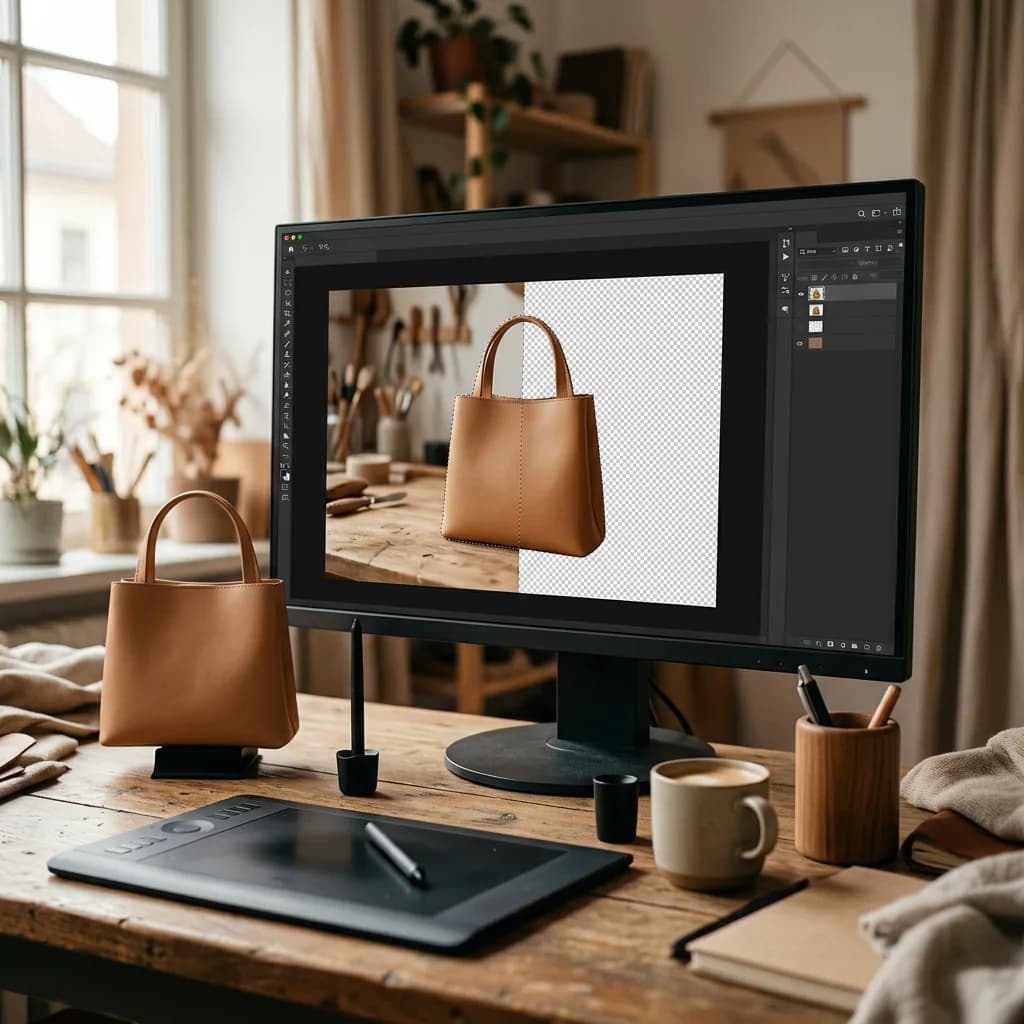
Photoshop propose quatre grandes méthodes pour supprimer un arrière-plan, du bouton en un clic au tracé à la Plume dessiné à la main. Voici comment fonctionne chacune, étape par étape, laquelle choisir selon le produit, et comment finir le contour pour un détourage professionnel sur fond blanc.
Supprimer un arrière-plan est la retouche la plus courante en photographie de produit. Chaque image principale de marketplace, chaque détourage de catalogue et chaque composition lifestyle commence par là. Photoshop offre plusieurs façons de le faire, et la bonne dépend du produit : un bouton en un clic suffit pour un mug sur fond uni, alors qu'un bijou ou la chevelure d'un mannequin demandent une approche très différente. Ce guide détaille, étape par étape, les quatre méthodes qu'utilisent réellement les retoucheurs professionnels, puis explique comment nettoyer le contour, placer le produit sur un blanc pur et l'exporter correctement.
Avant de commencer : travaillez de façon non destructive
Quelle que soit la méthode, ne supprimez pas les pixels de l'arrière-plan. Masquez-les plutôt avec un masque de fusion. Un masque permet de repeindre ce que vous avez coupé par erreur, d'affiner le contour plus tard et de réutiliser l'original si un client change d'avis. Trois étapes de préparation rapides :
- Dupliquez le calque d'origine (Ctrl+J / Cmd+J) pour garder la photo intacte à portée de clic.
- Travaillez en pleine résolution. Réduire d'abord l'image donne des contours qui semblent propres à l'écran mais flous à l'impression ou en zoom.
- Jugez les contours à 100 %. Un détourage qui paraît propre en affichage plein écran peut cacher des halos et des effets d'escalier.
Méthode 1 : le bouton « Supprimer l'arrière-plan » en un clic
L'option la plus rapide de Photoshop utilise l'IA d'Adobe pour repérer le sujet et masquer tout le reste en un seul clic.
- Ouvrez l'image et sélectionnez le calque de la photo.
- Ouvrez Fenêtre › Propriétés. Sous Actions rapides, cliquez sur Supprimer l'arrière-plan. Dans les versions récentes, le même bouton apparaît aussi dans la barre des tâches contextuelle flottante sous l'image.
- Photoshop convertit le calque, détecte le sujet et ajoute un masque de fusion qui masque l'arrière-plan.
- Désactivez puis réactivez le masque (Maj + clic sur sa vignette) et vérifiez les contours à 100 %.
Idéal pour : les produits aux contours nets et contrastés sur fond uni : boîtes, bouteilles, chaussures, électronique. Attention : l'outil inclut parfois les ombres ou les reflets dans le « sujet », coupe dans les parties fines comme les sangles et les câbles, et devine sur les objets qui se fondent dans le fond. Considérez le résultat comme un premier jet et affinez le masque au pinceau doux si nécessaire.
Méthode 2 : Sélection › Sujet + Sélectionner et masquer (idéal pour les cheveux et contours doux)
C'est la méthode de référence pour tout ce qui a des contours fins ou doux : mannequins, fourrure, peluches, mailles, plumes.
- Choisissez Sélection › Sujet. Photoshop trace par IA une sélection autour du sujet principal.
- Ouvrez Sélection › Sélectionner et masquer (Ctrl+Alt+R / Cmd+Option+R). Passez l'affichage en Sur blanc ou Sur noir pour bien voir les défauts de contour.
- Cliquez sur Améliorer les cheveux s'il y a des cheveux ou de la fourrure, puis passez l'outil Amélioration du contour sur les zones fines que l'IA a manquées.
- Utilisez l'outil Sélection rapide ou le Pinceau dans la boîte de dialogue pour ajouter ou retirer des zones pleines.
- Réglez les curseurs globaux avec parcimonie : un peu de Lissage contre les contours dentelés, un léger Décalage du contour (environ −10 % à −20 %) pour rentrer le contour et éliminer la frange d'arrière-plan.
- Cochez Décontaminer les couleurs si l'ancien fond teinte le contour, réglez Sortie vers : Nouveau calque avec masque de fusion et cliquez sur OK.
Idéal pour : cheveux, fourrure et contours semi-transparents. Attention : un lissage excessif transforme des cheveux naturels en « casque », et Décontaminer les couleurs abîme les produits dont la couleur de contour ressemble vraiment à l'ancien fond. Pour aller plus loin sur les contours doux, consultez notre guide du masquage d'image.
Méthode 3 : l'outil Plume (le plus précis pour les produits aux contours nets)
Pour les produits aux contours durs et bien définis, le tracé vectoriel dessiné à la main reste le standard professionnel. Il est plus lent, mais il donne des contours parfaitement lisses et nets qu'aucune sélection par IA n'égale, et le tracé peut être enregistré et réutilisé.
- Choisissez l'outil Plume (P) et réglez son mode sur Tracé dans la barre d'options.
- Cliquez pour placer des points d'ancrage autour du produit. Cliquez-glissez pour créer des courbes, avec le moins de points possible : moins de points, des courbes plus lisses.
- Placez le tracé un ou deux pixels à l'intérieur du contour du produit pour ne pas récupérer la couleur du fond le long de la silhouette.
- Fermez le tracé en cliquant sur le premier point, puis enregistrez-le dans le panneau Tracés (double-cliquez sur « Tracé de travail » et nommez-le).
- Appuyez sur Ctrl+Entrée / Cmd+Entrée pour convertir le tracé en sélection, puis cliquez sur l'icône Ajouter un masque de fusion du panneau Calques.
- Pour les zones intérieures, comme l'intérieur d'une anse de tasse, tracez des chemins supplémentaires réglés pour soustraire de la forme.
Idéal pour : bijoux, montres, électronique, mobilier, emballages, cosmétiques : tout ce qui a des contours nets où un seul pixel flou ou tremblé se voit. Attention : un tracé ne peut pas suivre les cheveux ni la fourrure. La différence entre un détourage par tracé et un détourage par masque est expliquée dans notre guide tracé de détourage vs suppression d'arrière-plan.
Méthode 4 : Plage de couleurs, Baguette magique et Sélection rapide (pour les fonds simples)
Si le produit a été photographié sur un fond uni et régulier, vous pouvez sélectionner l'arrière-plan plutôt que le sujet.
- Choisissez Sélection › Plage de couleurs, cliquez sur le fond avec la pipette et augmentez la Tolérance jusqu'à ce que tout le fond devienne blanc dans l'aperçu sans mordre sur le produit.
- Vous pouvez aussi utiliser la Baguette magique avec une tolérance moyenne (environ 20 à 32), ou les outils Sélection d'objet et Sélection rapide pour peindre la zone voulue.
- Intervertissez la sélection (Sélection › Intervertir, Maj+Ctrl+I / Maj+Cmd+I) pour que le produit soit sélectionné, puis ajoutez un masque de fusion.
Idéal pour : un nettoyage rapide des prises de vue en studio sur fond continu. Attention : aux produits dont les couleurs apparaissent aussi dans le fond, aux produits blancs sur blanc et aux ombres qui se fondent progressivement dans le fond.
Quelle méthode choisir ?
| Produit | Meilleure méthode | Pourquoi |
|---|
| Boîtes, bouteilles, formes simples | Supprimer l'arrière-plan, puis affiner | Rapide et généralement précis sur des contours nets |
| Bijoux, montres, électronique | Outil Plume | Contours nets et parfaitement lisses |
| Mannequins, cheveux, fourrure, peluches | Sujet + Sélectionner et masquer | Gère les contours doux et semi-transparents |
| Produits sur fond uni | Plage de couleurs | Sélectionne le fond en une seule passe |
| Verre, liquides, fumée | Plume et masquage par couches | La transparence doit être conservée, pas seulement détourée |
Nettoyer le contour
La plupart des détourages qui « sonnent faux » échouent sur le contour, pas sur la forme. Avant de terminer :
- Cherchez les halos : placez tour à tour un calque sombre puis un calque blanc sous le produit. Un liseré clair sur fond sombre ou foncé sur fond blanc signifie qu'il reste de la frange d'arrière-plan.
- Adoucissez très légèrement : un contour progressif de 0,3 à 0,5 pixel atténue un tracé trop net pour un rendu photographique. Au-delà, le produit paraît flou.
- Peignez le masque, n'effacez pas : un pinceau noir doux sur le masque cache les restes de fond, le blanc fait revenir les détails coupés.
- Gardez l'ombre réelle si besoin : les images de marketplace et de catalogue sont souvent plus belles avec une ombre naturelle ou recréée, à ajouter sur son propre calque après le détourage.
Placer le produit sur un blanc pur
Pour Amazon et la plupart des images principales de marketplace, « blanc » signifie exactement RVB 255, 255, 255. Un blanc cassé, même 250, 250, 250, peut faire signaler une annonce.
- Créez un nouveau calque sous le produit et remplissez-le de blanc pur (Édition › Remplir › Blanc).
- Vérifiez avec le panneau Informations ou la pipette que le fond affiche 255, 255, 255 partout.
- Assurez-vous que le produit occupe le cadre comme l'exige la plateforme. Amazon demande que le produit remplisse au moins 85 % de l'image principale.
Chaque marketplace a ses propres règles ; celles d'Amazon sont détaillées dans notre guide des exigences d'images produit Amazon.
Exporter le résultat
- Fond transparent : Fichier › Exporter › Exporter sous, choisissez PNG avec la transparence activée. Pour les sites web, maquettes et compositions.
- Fond blanc : aplatissez une copie et exportez-la en JPEG sRVB pour les marketplaces, qui n'acceptent généralement pas la transparence.
- Impression ou équipe de mise en page d'un client : conservez un PSD ou TIFF avec le masque ou le tracé enregistré intact pour réutiliser le détourage.
Raccourcis clavier qui font gagner du temps
- Ctrl+J / Cmd+J : dupliquer le calque avant de commencer.
- P : outil Plume. Ctrl+Entrée / Cmd+Entrée : convertir le tracé en sélection.
- Ctrl+Alt+R / Cmd+Option+R : ouvrir Sélectionner et masquer.
- Maj+Ctrl+I / Maj+Cmd+I : intervertir la sélection.
- Alt + clic / Option + clic sur la vignette du masque : afficher le masque lui-même en noir et blanc, où les résidus et les trous se repèrent facilement.
- Maj + clic sur la vignette du masque : désactiver et réactiver le masque pour comparer avec l'original.
- X : inverser noir et blanc en peignant sur le masque. Touches de crochets : réduire ou agrandir le pinceau (selon la disposition du clavier).
Les erreurs courantes à éviter
- Effacer les pixels au lieu de masquer : les outils Gomme et Gomme d'arrière-plan sont définitifs. Les masques sont réversibles.
- Faire confiance au clic unique sans vérifier : les détourages par IA coupent régulièrement les sangles, câbles, parties transparentes et détails fins.
- Laisser des trous dans le produit : anses, boucles, dossiers de chaise et sertissages de bijoux gardent souvent un morceau de l'ancien fond.
- Trop lisser les cheveux : une silhouette parfaitement lisse sur un mannequin paraît découpée. Les cheveux ont besoin d'un contour doux et irrégulier.
- Des résultats incohérents sur une série : vingt produits détourés de vingt façons légèrement différentes donnent une page catégorie inégale.
Quand externaliser la suppression d'arrière-plan
Supprimer un arrière-plan dans Photoshop prend quelques minutes. En supprimer des centaines, chacun avec un contour propre, des ombres cohérentes et le blanc exact qu'exige une marketplace, représente des jours de travail qualifié. C'est à ce moment que beaucoup de marques passent la main. Notre service de suppression d'arrière-plan et notre service de détourage à la Plume livrent des détourages prêts pour les marketplaces, quel que soit le volume, chaque image vérifiée à 100 %. Vous voulez comparer avec vos propres résultats ? Lancez un essai gratuit et nous retoucherons vos premières images gratuitement.