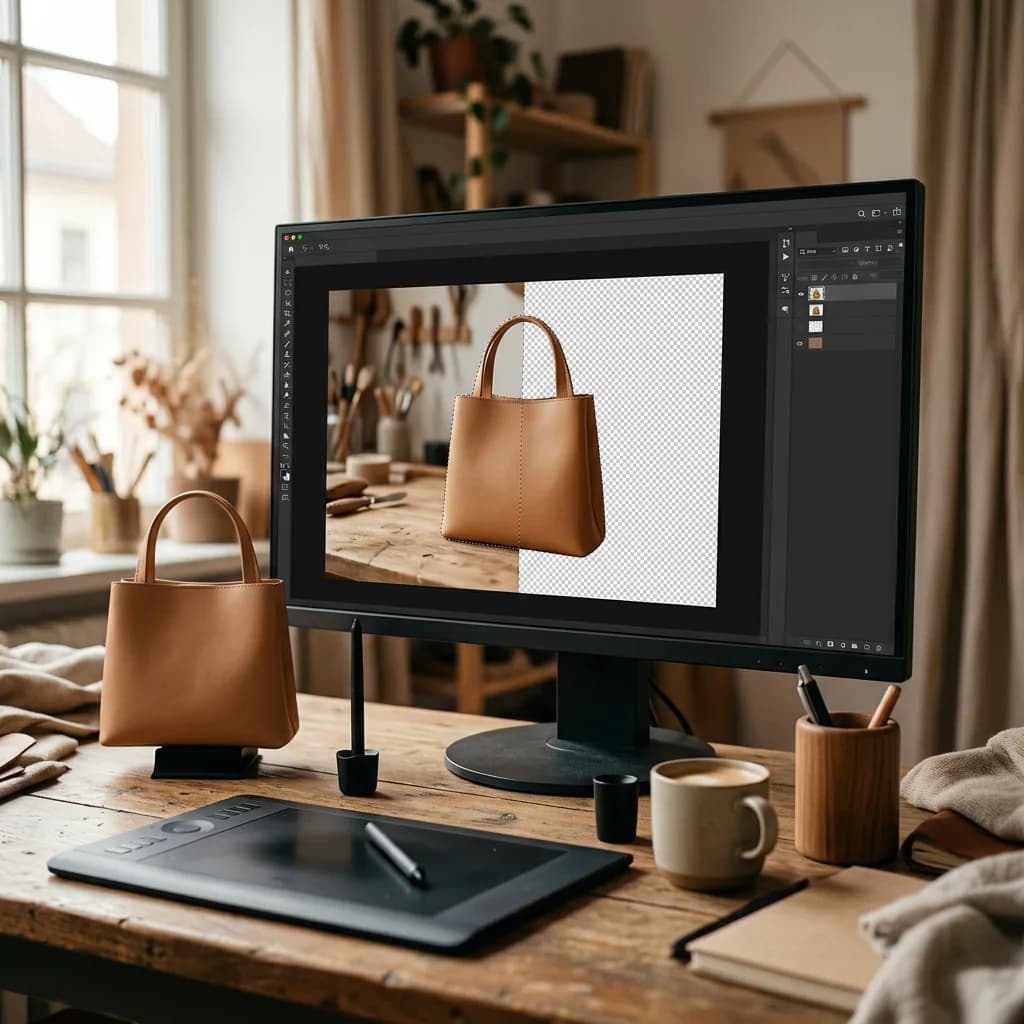
Photoshop offre quattro modi principali per rimuovere uno sfondo, da un pulsante con un clic a un tracciato disegnato a mano con la Penna. Ecco come funziona ciascuno passo passo, quale usare per quale prodotto e come rifinire il bordo perché lo scontorno risulti professionale sul bianco.
Rimuovere lo sfondo è il ritocco più comune nella fotografia di prodotto. Ogni immagine principale di un marketplace, ogni scontorno da catalogo e ogni composizione lifestyle parte da qui. Photoshop offre diversi modi per farlo, e quello giusto dipende dal prodotto: per una tazza su fondo uniforme basta un pulsante con un clic, mentre un gioiello o i capelli di una modella richiedono un approccio molto diverso. Questa guida illustra passo passo i quattro metodi che i ritoccatori professionisti usano davvero, poi spiega come pulire il bordo, posizionare il prodotto su bianco puro ed esportarlo correttamente.
Prima di iniziare: lavorate in modo non distruttivo
Qualunque metodo scegliate, non cancellate i pixel dello sfondo. Nascondeteli invece con una maschera di livello. Una maschera vi permette di ridipingere ciò che avete tagliato per errore, rifinire il bordo in seguito e riutilizzare l'originale se un cliente cambia idea. Tre rapidi passaggi preliminari:
- Duplicate il livello originale (Ctrl+J / Cmd+J) così la foto intatta resta sempre a un clic di distanza.
- Lavorate alla risoluzione piena. Ridurre prima l'immagine fa sembrare puliti i bordi a schermo, ma morbidi in stampa o con lo zoom.
- Valutate i bordi al 100%. Uno scontorno che sembra pulito con la vista adattata allo schermo può nascondere aloni e scalettature.
Metodo 1: il pulsante «Rimuovi sfondo» con un clic
L'opzione più rapida di Photoshop usa l'IA di Adobe per trovare il soggetto e mascherare tutto il resto con un solo clic.
- Aprite l'immagine e selezionate il livello della foto.
- Aprite Finestra › Proprietà. In Azioni rapide, fate clic su Rimuovi sfondo. Nelle versioni recenti lo stesso pulsante compare anche nella barra delle attività contestuale mobile sotto l'immagine.
- Photoshop converte il livello, rileva il soggetto e aggiunge una maschera di livello che nasconde lo sfondo.
- Disattivate e riattivate la maschera (Maiusc + clic sulla miniatura) e controllate i bordi al 100%.
Ideale per: prodotti con bordi chiari e ad alto contrasto su fondo uniforme: scatole, bottiglie, scarpe, elettronica. Attenzione: a volte include ombre o riflessi nel «soggetto», taglia parti sottili come cinghie e cavi e tira a indovinare sugli oggetti che si confondono con lo sfondo. Considerate il risultato una prima bozza e rifinite la maschera con un pennello morbido dove serve.
Metodo 2: Soggetto + Seleziona e maschera (il migliore per capelli e bordi morbidi)
È il metodo di riferimento per tutto ciò che ha bordi sottili o morbidi: modelle, pelliccia, peluche, maglieria, piume.
- Scegliete Selezione › Soggetto. Photoshop traccia con l'IA una selezione attorno al soggetto principale.
- Aprite Selezione › Seleziona e maschera (Ctrl+Alt+R / Cmd+Opzione+R). Impostate la vista su Su bianco o Su nero per vedere bene i difetti del bordo.
- Fate clic su Migliora capelli se ci sono capelli o pelliccia, poi passate lo strumento Migliora bordo sulle zone sottili che l'IA ha mancato.
- Usate lo strumento Selezione rapida o il Pennello nella finestra di dialogo per aggiungere o togliere aree piene.
- Regolate i cursori globali con parsimonia: un po' di Smussatura per i bordi seghettati e un leggero Sposta bordo (circa da −10% a −20%) per portare il bordo verso l'interno ed eliminare la frangia dello sfondo.
- Spuntate Decontamina colori se il vecchio sfondo tinge il bordo, impostate Output in: Nuovo livello con maschera di livello e fate clic su OK.
Ideale per: capelli, pelliccia e bordi semitrasparenti. Attenzione: una smussatura eccessiva trasforma i capelli naturali in un «casco», e Decontamina colori danneggia i prodotti il cui colore del bordo somiglia davvero al vecchio sfondo. Per approfondire i bordi morbidi, leggete la nostra guida al mascheramento delle immagini.
Metodo 3: lo strumento Penna (il più preciso per i prodotti dai bordi netti)
Per i prodotti con bordi duri e ben definiti, il tracciato vettoriale disegnato a mano resta lo standard professionale. È più lento, ma dà bordi perfettamente lisci e nitidi che nessuna selezione con IA eguaglia, e il tracciato si può salvare e riutilizzare.
- Selezionate lo strumento Penna (P) e impostatene la modalità su Tracciato nella barra delle opzioni.
- Fate clic per posizionare punti di ancoraggio attorno al prodotto. Fate clic e trascinate per creare curve, usando meno punti possibile: meno punti, curve più lisce.
- Tracciate uno o due pixel all'interno del bordo del prodotto per non raccogliere il colore dello sfondo lungo il contorno.
- Chiudete il tracciato facendo clic sul primo punto e salvatelo nel pannello Tracciati (doppio clic su «Tracciato di lavoro» e assegnate un nome).
- Premete Ctrl+Invio / Cmd+Invio per trasformare il tracciato in selezione, poi fate clic sull'icona Aggiungi maschera di livello nel pannello Livelli.
- Per le aree interne, come l'interno del manico di una tazza, disegnate tracciati aggiuntivi impostati per sottrarre dalla forma.
Ideale per: gioielli, orologi, elettronica, arredamento, packaging e cosmetici: tutto ciò che ha bordi duri, dove anche un solo pixel morbido o tremolante si nota. Attenzione: un tracciato non può seguire capelli e pelliccia. La differenza tra uno scontorno con tracciato e uno con maschera è spiegata nella nostra guida tracciato di ritaglio vs rimozione dello sfondo.
Metodo 4: Intervallo colori, Bacchetta magica e Selezione rapida (per sfondi semplici)
Se il prodotto è stato fotografato su un fondo uniforme a tinta unita, potete selezionare lo sfondo anziché il soggetto.
- Scegliete Selezione › Intervallo colori, fate clic sullo sfondo con il contagocce e aumentate la Tolleranza finché l'intero sfondo diventa bianco nell'anteprima senza intaccare il prodotto.
- In alternativa usate la Bacchetta magica con una tolleranza media (circa da 20 a 32), oppure gli strumenti Selezione oggetto e Selezione rapida per dipingere l'area desiderata.
- Invertite la selezione (Selezione › Inversa, Maiusc+Ctrl+I / Maiusc+Cmd+I) in modo che sia selezionato il prodotto, poi aggiungete una maschera di livello.
Ideale per: pulizia rapida di scatti in studio su fondale continuo. Attenzione: ai prodotti i cui colori compaiono anche nello sfondo, ai prodotti bianchi su bianco e alle ombre che sfumano gradualmente nel fondale.
Quale metodo usare?
| Prodotto | Metodo migliore | Perché |
|---|
| Scatole, bottiglie, forme semplici | Rimuovi sfondo, poi rifinire | Veloce e di solito preciso sui bordi netti |
| Gioielli, orologi, elettronica | Strumento Penna | Bordi nitidi e perfettamente lisci |
| Modelle, capelli, pelliccia, peluche | Soggetto + Seleziona e maschera | Gestisce bordi morbidi e semitrasparenti |
| Prodotti su fondo a tinta unita | Intervallo colori | Seleziona lo sfondo in un solo passaggio |
| Vetro, liquidi, fumo | Penna più mascheratura dei canali | La trasparenza va conservata, non solo scontornata |
Pulire il bordo
La maggior parte degli scontorni che «non convincono» fallisce sul bordo, non sulla forma. Prima di considerare il lavoro finito:
- Cercate gli aloni: posizionate a turno un livello scuro e uno bianco sotto il prodotto. Un bordino chiaro sullo scuro o scuro sul bianco significa che resta frangia dello sfondo.
- Sfumate solo leggermente: una sfumatura di 0,3–0,5 pixel ammorbidisce un tracciato troppo netto rendendolo fotografico. Oltre, il prodotto sembra sfocato.
- Dipingete la maschera, non cancellate: un pennello nero morbido sulla maschera nasconde i residui di sfondo, il bianco riporta i dettagli tagliati.
- Conservate l'ombra reale se serve: le immagini per marketplace e cataloghi rendono spesso meglio con un'ombra naturale o ricreata, da aggiungere su un livello a parte dopo lo scontorno.
Posizionare il prodotto su bianco puro
Per Amazon e per la maggior parte delle immagini principali dei marketplace, «bianco» significa esattamente RGB 255, 255, 255. Un bianco sporco, anche 250, 250, 250, può far segnalare un'inserzione.
- Create un nuovo livello sotto il prodotto e riempitelo di bianco puro (Modifica › Riempi › Bianco).
- Verificate con il pannello Info o il contagocce che lo sfondo indichi 255, 255, 255 ovunque.
- Assicuratevi che il prodotto riempia l'inquadratura come richiesto dalla piattaforma. Amazon chiede che il prodotto occupi almeno l'85% dell'immagine principale.
Ogni marketplace ha le proprie regole; quelle di Amazon sono nella nostra guida ai requisiti delle immagini prodotto Amazon.
Esportare il risultato
- Sfondo trasparente: File › Esporta › Esporta come, scegliete PNG con la trasparenza attiva. Per siti web, mockup e composizioni.
- Sfondo bianco: unite una copia e esportatela come JPEG in sRGB per i marketplace, che di solito non accettano la trasparenza.
- Stampa o team di impaginazione di un cliente: conservate un PSD o TIFF con la maschera o il tracciato salvato intatti, per riutilizzare lo scontorno.
Scorciatoie da tastiera che fanno risparmiare tempo
- Ctrl+J / Cmd+J: duplicare il livello prima di iniziare.
- P: strumento Penna. Ctrl+Invio / Cmd+Invio: trasformare il tracciato in selezione.
- Ctrl+Alt+R / Cmd+Opzione+R: aprire Seleziona e maschera.
- Maiusc+Ctrl+I / Maiusc+Cmd+I: invertire la selezione.
- Alt + clic / Opzione + clic sulla miniatura della maschera: vedere la maschera stessa in bianco e nero, dove residui e buchi si individuano facilmente.
- Maiusc + clic sulla miniatura della maschera: disattivare e riattivare la maschera per confrontare con l'originale.
- X: scambiare bianco e nero mentre si dipinge sulla maschera. Tasti delle parentesi quadre: ridurre o ingrandire il pennello (a seconda del layout della tastiera).
Errori comuni da evitare
- Cancellare i pixel invece di mascherare: gli strumenti Gomma e Gomma per sfondo sono definitivi. Le maschere sono reversibili.
- Fidarsi del clic singolo senza controllare: gli scontorni con IA tagliano spesso cinghie, cavi, parti trasparenti e dettagli sottili.
- Lasciare buchi nel prodotto: manici, asole, schienali e castoni dei gioielli conservano spesso un pezzo del vecchio sfondo.
- Lisciare troppo i capelli: un contorno perfettamente liscio su una modella sembra ritagliato. I capelli hanno bisogno di un bordo morbido e irregolare.
- Risultati incoerenti in una serie: venti prodotti scontornati in venti modi leggermente diversi rendono disomogenea una pagina di categoria.
Quando affidare all'esterno la rimozione dello sfondo
Rimuovere uno sfondo in Photoshop richiede pochi minuti. Rimuoverne centinaia, ciascuno con un bordo pulito, ombre coerenti e il bianco esatto richiesto da un marketplace, richiede giorni di lavoro qualificato. È a quel punto che molti brand lo affidano all'esterno. Il nostro servizio di rimozione dello sfondo e il nostro servizio di scontorno con tracciato a mano consegnano scontorni pronti per i marketplace a qualsiasi volume, ogni immagine controllata al 100%. Volete confrontarlo con i vostri risultati? Iniziate una prova gratuita e ritoccheremo le vostre prime immagini senza costi.