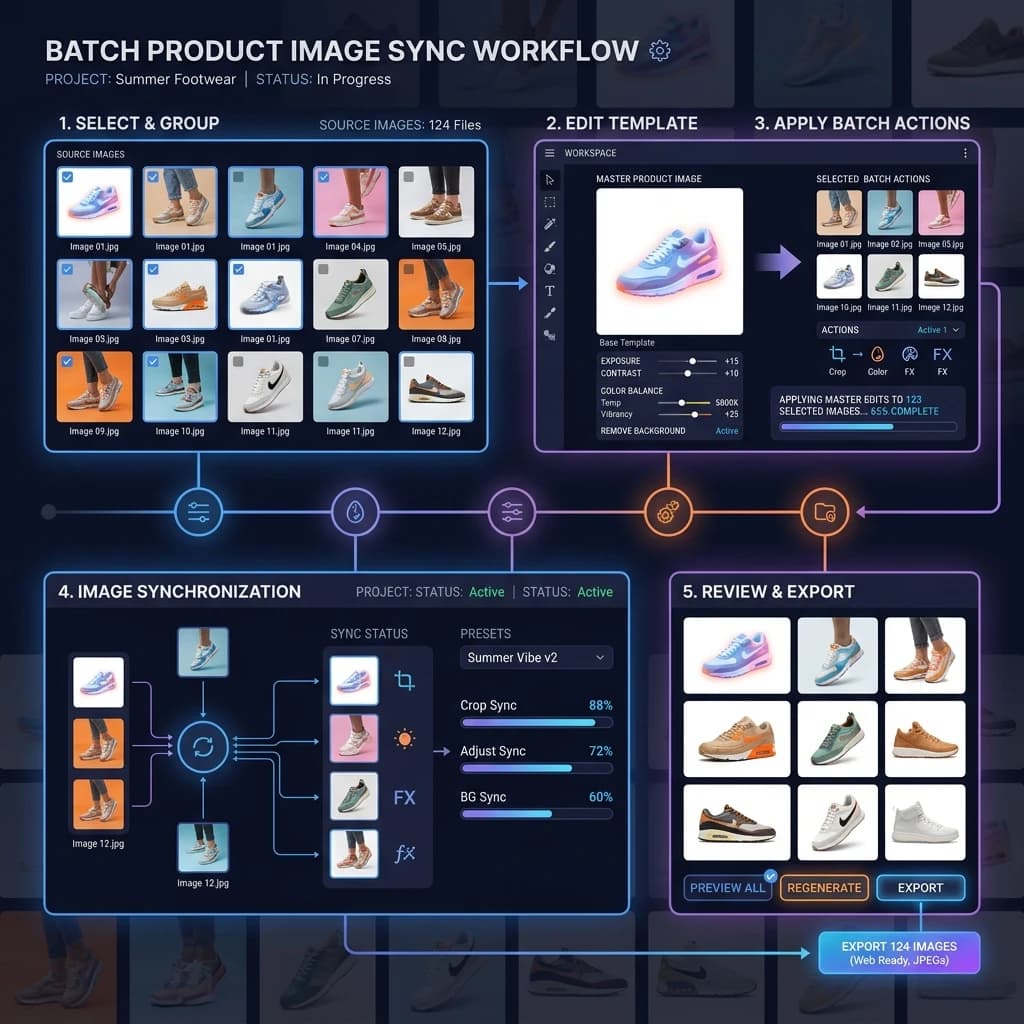
500点の商品を一括処理のワークフローなしで3日間に分けて撮影すると、3つの別々のスタジオで撮ったような500枚の画像ができあがります。背景がわずかに変わり、撮影日ごとに色温度がずれ、3日目には影の向きまで違ってきます。一括編集の目的は速さだけではありません。カタログ全体の見た目の統一感であり、それはブランドが最初のスクロールでどう受け取られるかを左右する最も重要な要素です。カメラの設定から最終の書き出しまで、一括処理しきれないボトルネックや、外注が合理的になる時点も含めて、ワークフロー全体を解説します。
一括処理での統一感が大切な理由
ECの購入率に関する調査では、色温度、背景のトーン、トリミングの比率が揃っていないカタログは、商品説明を一言も読む前から、プロらしくないブランドだという印象を与えることが繰り返し示されています。これは無意識のうちに働く信頼のサインです。ばらばらの商品画像が並ぶ一覧は、離脱した理由を言葉にできない購入者にも、まとまりがないように映ります。一括編集は、撮影が何日にわたっても、何人のフォトグラファーが関わっても、カタログのすべての画像に1つの見た目の基準を適用します。
ステップ1:設定を揃えて撮影する
一括編集で直せることは多いものの、撮影段階でのばらつきを効率よく直すことはできません。統一感を出す最も費用対効果の高い場所は、編集ではなく撮影です。撮影を始める前に、次の設定を固定しましょう。
- ISO。カメラが対応する最も低い常用ISO(通常はISO 100か200)を使い、変えないでください。撮影ごとにISOを変えるとノイズの出方が変わり、一括の調整では均一に取り除けません。
- 色温度。オートホワイトバランスにせず、ケルビン値を固定します。オートホワイトバランスは写っているものによって撮影ごとにずれるため、一括処理のワークフローの意味がなくなります。一度設定したら記録し、同じ場所での撮影ではすべて同じ値を使いましょう。
- 絞りと撮影距離。カメラと被写体の距離を揃え、同じ絞りを使います。端までシャープな商品と、周辺がやわらかくぼける商品が混ざるといった被写界深度のばらつきは、本当に意図した場合にしか意図的には見えません。
- 照明の出力と位置。ストロボの位置を床にテープで印をつけます。1日の撮影の中だけでなく、撮影日をまたいでも出力が一定か、露出計で確認しましょう。
撮影が揃っているほど編集の負担は小さくなり、Lightroomの同期やPhotoshopのアクションを、個別の例外処理なしで確実にかけられるようになります。
ステップ2:LightroomやACRでの一括現像
RAWファイルを読み込んだら、Lightroom(Photoshop中心の流れならCamera Raw)での一括現像は次のように進めます。
- 1枚のマスター画像を、目指す見た目の基準に合うまで編集します。露出、ホワイトバランス、コントラスト、ハイライトの復元、シャドウの持ち上げ、レンズ補正のプロファイルなどです。
- Lightroomで同じ撮影日の画像をすべて選び、設定を同期でマスターの編集を選んだ画像すべてにかけます。どの設定を同期し、どれを画像ごとに残すかを選びます(露出は画像ごとの調整が必要なことが多く、ホワイトバランスは通常不要です)。
- 同期したバッチを1:1の倍率で確認し、同期ではきれいに処理しきれない露出の画像を探します。書き出す前に、それらに個別の調整が必要だと印をつけます。
- 同じ環境での次回の撮影のために、マスターの設定をプリセットとして保存します。次の撮影では一から作り直さず、調整済みの状態から始められます。
撮影が揃っていれば、このステップだけで撮影した画像の80〜90%を、1枚ずつの作業なしで公開できる水準にできます。
ステップ3:繰り返しの作業にはPhotoshopのアクションとドロップレット
背景除去、リサイズ、カンバスの拡張、透かし、Web用のシャープ処理など、全体のトーン調整を超える作業は、Photoshopのアクションとドロップレットで最も効率よく処理できます。
- アクションは、Photoshopでの一連の操作(画像を統合、sRGBに変換、2000×2000にリサイズ、画質85のJPEGで保存など)を記録し、開いている画像にキー1つで再生できる機能です。
- ドロップレットは、アクションを独立したアプリのアイコンにしたものです。ファイルの入ったフォルダをドロップレットにドラッグすると、1枚ずつ開かなくても、Photoshopがすべてのファイルにアクションを自動で実行します。
- 大量の背景除去では、アクションで被写体の選択とマスクの作成までは自動化できますが、細い糸状の部分、透明な部分、不規則な輪郭のある複雑な商品では、マスクが不正確になり、手作業での確認が必要です。当社の背景除去サービスでは、この確認作業を制作工程の一部として行っています。完全に自動化した一括の背景除去がうまくいかなくなるのは、まさにこの部分です。
ステップ4:ファイル名のルール:SKUにもとづく名前
ファイル名の問題は、問題になるまで目に見えません。そして問題になったときには、高くつきます。実際のSKUと結びつかないIMG_0001.jpgからIMG_2847.jpgまでの画像のフォルダでは、モールのシステムにアップロードする前に、すべての画像を1枚ずつ確認して名前を変えなければなりません。SKUにもとづくファイル名なら、この作業が丸ごとなくなります。
- 形式:
[SKU]-[角度]-[バリエーション].[拡張子]。例えば、黒のバリエーションのメイン画像ならBF-1042-MAIN-BLK.jpg、アップならBF-1042-DETAIL-BLK.jpgです。
- ルールは最初の撮影の前に決め、編集の後ではなく、カメラから読み込む時点で適用しましょう。編集後に名前を変えると、RAWの元ファイルだけでなく処理済みのファイルの名前も変える必要があります。
- プラットフォームごとに書き出すときは、命名ルールに出力プロファイル(ステップ5参照)も含めましょう。
BF-1042-MAIN-BLK-AMZ.jpgとBF-1042-MAIN-BLK-ETY.jpgのようにすれば、アップロード前に書き出しフォルダが混ざることはありません。
ステップ5:モールごとの出力プロファイル
プラットフォームによって画像の仕様は大きく異なり、サイズや縦横比を間違えて納品するのは、商品ページが却下されたり、正しく表示されなかったりする一番の近道です。カタログの販売先のプラットフォームごとに、別々のアクションのセット(または書き出しプリセット)を用意しましょう。
- Amazon:長辺1000px以上(ズームのため)、推奨は2000×2000px、メイン画像は白背景が必須、10MB未満のJPEG。
- Etsy:推奨は2700×2700pxの正方形、72 DPI、JPEGまたはPNG。Etsyの商品ページには最大10枚の画像を掲載でき、メイン以外の画像の縦横比は自由です。
- Shopify・D2C:通常は2048×2048pxか2560×2560pxで、一覧をすっきり見せるためカタログ全体で縦横比を揃えます。
- Instagramショッピング・Meta:フィードの正方形は1080×1080px、縦長は1080×1350px。
プラットフォームごとに1つのアクションを作り、名前をつけたセットに保存します。書き出しは、承認済みのマスターにAmazonのアクション、Etsyのアクション、Shopifyのアクションを順に実行するだけになり、正しい名前のサブフォルダに出力されるので、手作業のリサイズなしでそのままアップロードできます。当社のEC写真編集サービスでは、あらかじめ指定いただいたプラットフォーム別のプロファイルで標準的に納品するため、お客様側での書き出し作業は一切不要です。
一括編集でよくあるボトルネック
一括処理できそうに見えても、少なくとも手作業の確認なしではできない作業があります。
- 複雑な商品の背景除去。AIによる被写体の選択は大きく進歩しましたが、ジュエリーのチェーン、フリンジのある生地、籐の編み目など髪の毛のような細かい部分、ガラスやネットなどの透明な素材、白以外の背景で撮った商品では、今も手作業での修正が必要なマスクになります。この工程を自動化して確認を省くことが、輪郭のノイズが目立つ画像が公開されてしまう最大の原因です。
- 色が重要な商品。露出の一括同期によって、アパレル、塗料、食品など、正確な色が法的にも商業的にも重要な商品の色がずれることがあります。一括で色を調整した後は、必ずキャリブレーションしたモニターで抜き取り確認をしましょう。
- 影と反射。ドロップシャドウや反射の自動生成は、シンプルな商品ではうまくいきますが、形のしっかりした商品や不規則な形では不自然に見えます。影の作業は1枚ずつ行うか、少なくとも統一したテンプレートと照らして1枚ずつ確認する必要があることがよくあります。
品質チェックの関門
一括アップロードの前には、必ず品質チェックの関門をワークフローに組み込みましょう。バッチの約5〜10%を無作為に抜き出し、キャリブレーションしたディスプレイで1枚ずつ原寸で、承認済みのマスターと比べて確認します。輪郭のノイズ、色のずれ、トリミングの誤り、サイズの間違い、SKUのファイル名の正確さをチェックします。500枚のバッチの3%にマスキングのミスがあれば、15件の商品ページで質の低い画像が公開されることになり、それは編集の問題である前に、カスタマーサービスと購入率の問題です。
社内か外注か:量で判断する
一括編集を社内で行う価値があるのは、準備にかけた時間が同じプロジェクトの中で回収できる程度にカタログが小さい場合です。規模が大きくなると、採算は変わってきます。
- 月100枚未満:Lightroomのプリセットといくつかのアクションを使った社内のワークフローで、たいてい効率的で費用対効果も高くなります。
- 月100〜500枚:本格的に作り込んだ一括処理の仕組みによる効率化の効果は大きいものの、その仕組みを作って維持し、難しいケースを確認し、例外に対応する時間のコストが、同じ量を専門のサービスに外注する費用と競い合うようになります。
- 月500枚超:確立した制作のワークフロー、キャリブレーションされた出力、組み込まれた品質チェックの体制を持つサービスに外注する方が、ほぼ確実に社内処理より費用対効果が高くなります。編集者の時間、ソフトのライセンス、機材の費用に加え、撮影や販売ではなく編集に時間を使う機会損失まで考えれば、なおさらです。
月500枚の水準に近づいている、またはすでに超えているブランドには、当社のEC写真編集サービスと背景除去サービスが、プラットフォーム別の出力プロファイルとバッチごとの品質チェックを含めた、制作規模での処理を提供します。実際のワークフローを確かめるには、5枚を無料でお試しください。
繰り返し使える仕組みを作る
一括編集のワークフローの目的は、速く編集することだけではありません。誰が作業しても、元の撮影からどれだけ時間が経っても、同じ仕上がりになる仕組みを作ることです。すべての設定、プリセット、アクション、命名ルール、書き出しプロファイルを、チームの誰でも従える1つのワークフローの資料にまとめましょう。担当者が変わっても仕上がりの品質が変わらない仕組みであるべきです。それが、一括処理のワークフローと、決まった人が担当するときにしかうまくいかない習慣の集まりとの違いです。