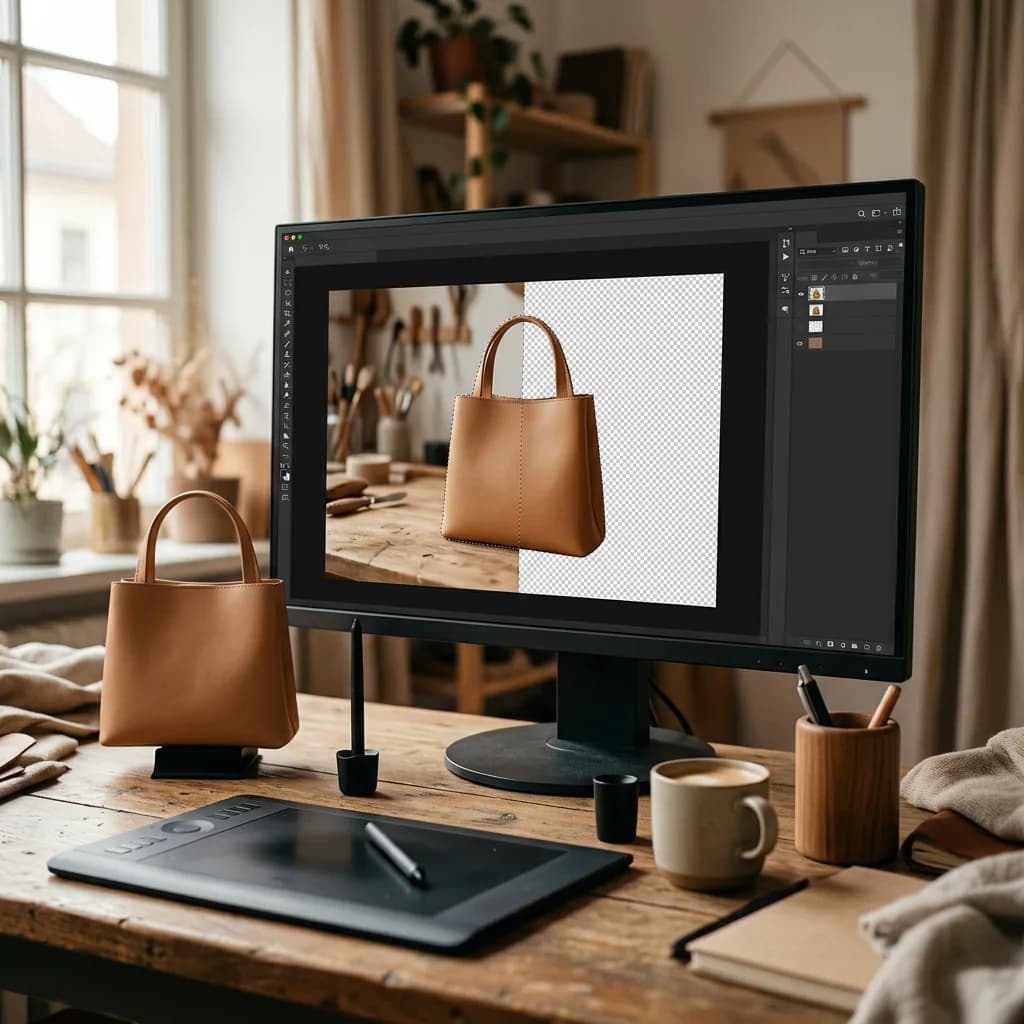
Photoshopで背景を削除する主な方法は4つあり、ワンクリックのボタンから手描きのペンツールのパスまでさまざまです。それぞれの手順、商品に合った方法の選び方、そして白背景で切り抜きをプロらしく見せる境界の仕上げ方を解説します。
背景の削除は、商品写真で最もよく行われる編集です。マーケットプレイスのメイン画像も、カタログ用の切り抜きも、ライフスタイル写真の合成も、すべてここから始まります。Photoshopには複数の方法があり、どれが適しているかは目の前の商品によって変わります。無地の背景に置いたマグカップならワンクリックのボタンで十分ですが、ジュエリーやモデルの髪の毛にはまったく異なるアプローチが必要です。このガイドでは、プロのレタッチャーが実際に使っている4つの方法を手順ごとに解説し、そのうえで境界の整え方、純白の背景への配置、正しい書き出し方法を紹介します。
始める前に:非破壊で作業する
どの方法を選ぶ場合でも、背景のピクセルは削除しないでください。代わりにレイヤーマスクで隠します。マスクを使えば、誤って切り取った部分を描き戻したり、あとから境界を調整したり、クライアントの気が変わったときに元の画像を使い直したりできます。準備は簡単な3ステップです。
- 元のレイヤーを複製します(Ctrl+J/Cmd+J)。手を加えていない写真をいつでもすぐに呼び戻せます。
- 元の解像度のまま作業します。先に縮小すると、画面上ではきれいに見えた境界が、印刷や拡大表示ではぼやけて見えます。
- 境界は100%表示で確認します。画面サイズに合わせた表示ではきれいに見える切り抜きでも、フリンジやギザギザが隠れていることがあります。
方法1:ワンクリックの「背景を削除」ボタン
Photoshopで最も手早い方法で、AdobeのAIが被写体を見つけ、それ以外を一度のクリックでマスクします。
- 画像を開き、写真のレイヤーを選択します。
- ウィンドウ › プロパティを開き、クイック操作の背景を削除をクリックします。最近のバージョンでは、画像の下に表示されるコンテキストタスクバーにも同じボタンがあります。
- Photoshopがレイヤーを変換して被写体を検出し、背景を隠すレイヤーマスクを追加します。
- マスクのオン・オフを切り替え(マスクのサムネールをShift+クリック)、100%表示で境界を確認します。
向いているもの:無地の背景に置いた、輪郭がはっきりしてコントラストの高い商品(箱、ボトル、靴、電子機器など)。注意点:影や映り込みを「被写体」の一部として残してしまうことがあり、ストラップやケーブルなどの細い部分を削ったり、背景に溶け込む物体では判断を誤ったりします。結果はあくまで下書きと考え、必要に応じてソフトなブラシでマスクを修正してください。
方法2:被写体を選択+選択とマスク(髪の毛や柔らかい境界に最適)
モデル、毛皮、ぬいぐるみ、ニット、羽根など、細かい境界や柔らかい境界を持つものの定番の方法です。
- 選択範囲 › 被写体を選択を選びます。PhotoshopがAIで主な被写体の周りに選択範囲を作成します。
- 選択範囲 › 選択とマスクを開きます(Ctrl+Alt+R/Cmd+Option+R)。表示モードを白黒や黒地、白地に切り替えると、境界の問題が見やすくなります。
- 髪の毛や毛皮がある場合は髪の毛を調整をクリックし、AIが取りこぼした細い部分を境界線調整ブラシツールでなぞります。
- ダイアログ内のクイック選択ツールやブラシツールで、はっきりした部分を追加・削除します。
- 全体のスライダーは控えめに使います。ギザギザにはわずかな滑らかにを、背景のフリンジを取り除くには軽いエッジをシフト(およそ−10%〜−20%)で境界を内側に寄せます。
- 元の背景色が境界に乗っている場合は不要なカラーの除去にチェックを入れ、出力先:新規レイヤー(レイヤーマスクあり)を選んでOKをクリックします。
向いているもの:髪の毛、毛皮、半透明の境界。注意点:滑らかにしすぎると自然な髪が「ヘルメット」のようになります。また、境界の色が元の背景に本当に近い商品では、不要なカラーの除去が逆効果になります。柔らかい境界の処理について詳しくは、画像マスキングのガイドをご覧ください。
方法3:ペンツール(輪郭のはっきりした商品で最も正確)
硬くはっきりした輪郭を持つ商品では、手描きのベクトルパスが今もプロの標準です。時間はかかりますが、AIの選択では再現できない完全に滑らかでシャープな境界が得られ、パスは保存して再利用できます。
- ペンツール(P)を選び、オプションバーでモードをパスにします。
- 商品の周りをクリックしてアンカーポイントを置きます。カーブはクリックしてドラッグで作り、ポイントはできるだけ少なくします。ポイントが少ないほどカーブは滑らかになります。
- パスは商品の輪郭より1〜2ピクセル内側に引きます。こうすると輪郭沿いに背景色を拾いません。
- 最初のポイントをクリックしてパスを閉じ、パスパネルで保存します(「作業用パス」をダブルクリックして名前を付けます)。
- Ctrl+Enter/Cmd+Enterでパスを選択範囲に変換し、レイヤーパネルのレイヤーマスクを追加アイコンをクリックします。
- マグカップの取っ手の内側のような内側の空間は、追加のパスを描いて「前面シェイプを削除」に設定します。
向いているもの:ジュエリー、時計、電子機器、家具、パッケージ、化粧品など、輪郭が硬く、ぼやけたりガタついたりしたピクセルが1つでも目立つもの。注意点:パスでは髪の毛や毛皮をなぞれません。パスによる切り抜きとマスクによる切り抜きの違いは、クリッピングパスと背景除去の比較ガイドで解説しています。
方法4:色域指定、自動選択ツール、クイック選択(シンプルな背景向け)
均一な単色の背景で撮影した商品なら、被写体ではなく背景を選択する方法もあります。
- 選択範囲 › 色域指定を選び、スポイトで背景をクリックして、商品を侵食せずに背景全体がプレビューで白くなるまで許容量を上げます。
- または、許容値を中程度(およそ20〜32)にした自動選択ツールや、オブジェクト選択ツール、クイック選択ツールで目的の範囲を塗るように選択します。
- 選択範囲を反転(選択範囲 › 選択範囲を反転、Shift+Ctrl+I/Shift+Cmd+I)して商品が選択された状態にし、レイヤーマスクを追加します。
向いているもの:継ぎ目のない背景紙で撮ったスタジオ写真の手早い処理。注意点:背景にも同じ色が含まれる商品、白い背景の上の白い商品、背景になだらかに溶け込む影。
どの方法を使うべきか
| 商品 | 最適な方法 | 理由 |
|---|
| 箱、ボトル、シンプルな形 | 背景を削除してから調整 | 速く、輪郭がはっきりしていればたいてい正確 |
| ジュエリー、時計、電子機器 | ペンツール | シャープで完全に滑らかな境界 |
| モデル、髪の毛、毛皮、ぬいぐるみ | 被写体を選択+選択とマスク | 柔らかい境界や半透明の境界に対応 |
| 単色の背景に置いた商品 | 色域指定 | 背景を一度で選択できる |
| ガラス、液体、煙 | ペンツール+チャンネルによるマスク | 切り抜くだけでなく透明感を残す必要がある |
境界をきれいに整える
「どこか不自然」に見える切り抜きの多くは、形ではなく境界でつまずいています。完成とする前に確認しましょう。
- フリンジを確認する:商品の下に暗いレイヤーと白いレイヤーを交互に置きます。暗い背景で明るい縁、白い背景で暗い縁が見えたら、背景のフリンジが残っています。
- ぼかしはごくわずかに:0.3〜0.5ピクセルのぼかしで、硬すぎるパスの境界が写真らしく自然になります。それ以上だと商品がぼやけて見えます。
- 消すのではなくマスクに描く:マスク上でソフトな黒のブラシを使うと背景の残りを隠せ、白で描くと切り取ったディテールが戻ります。
- 必要なら本物の影を残す:マーケットプレイスやカタログの画像は、自然な影や再現した影があるほうが見栄えがよいことが多く、切り抜きのあと別レイヤーで追加できます。
商品を純白の背景に配置する
Amazonや多くのマーケットプレイスのメイン画像では、「白」とは正確にRGB 255, 255, 255を意味します。わずかに白からずれた背景(250, 250, 250など)でも、出品が警告の対象になることがあります。
- 商品の下に新しいレイヤーを作り、純白で塗りつぶします(編集 › 塗りつぶし › ホワイト)。
- 情報パネルやスポイトで、背景がどこでも255, 255, 255になっていることを確認します。
- 商品がプラットフォームの求める大きさで画面を占めているか確認します。Amazonでは、メイン画像の85%以上を商品が占めることが求められます。
マーケットプレイスごとに独自のルールがあります。AmazonのルールはAmazon商品画像の要件ガイドで詳しく紹介しています。
結果を書き出す
- 透明な背景:ファイル › 書き出し › 書き出し形式でPNGを選び、透明部分を有効にします。Webサイト、モックアップ、合成用です。
- 白い背景:コピーを統合し、sRGBのJPEGで書き出します。マーケットプレイスの多くは透明を受け付けないためです。
- 印刷やクライアントのレイアウト担当者向け:マスクや保存したパスを残したPSDまたはTIFFを保管し、切り抜きを再利用できるようにします。
作業を速くするキーボードショートカット
- Ctrl+J/Cmd+J:作業前にレイヤーを複製。
- P:ペンツール。Ctrl+Enter/Cmd+Enter:パスを選択範囲に変換。
- Ctrl+Alt+R/Cmd+Option+R:選択とマスクを開く。
- Shift+Ctrl+I/Shift+Cmd+I:選択範囲を反転。
- マスクのサムネールをAlt+クリック/Option+クリック:マスクそのものを白黒で表示し、残りや穴を見つけやすくする。
- マスクのサムネールをShift+クリック:マスクのオン・オフを切り替えて元画像と比較。
- X:マスクに描くときに黒と白を入れ替え。[ と ]:ブラシを小さく・大きくする。
避けるべきよくある失敗
- マスクではなくピクセルを消す:消しゴムツールや背景消しゴムツールは元に戻せません。マスクなら戻せます。
- ワンクリックの結果を確認せずに信用する:AIによる切り抜きは、ストラップ、ケーブル、透明な部分、細かなディテールをしばしば削ってしまいます。
- 商品の内側に隙間を残す:取っ手、ループ、椅子の背もたれ、ジュエリーの石座などには、元の背景が残りがちです。
- 髪の毛を滑らかにしすぎる:モデルの輪郭が完全に滑らかだと、切り抜いたように見えます。髪の毛には柔らかく不揃いな境界が必要です。
- シリーズ内で仕上がりがばらつく:20点の商品が20通りの微妙に異なる方法で切り抜かれていると、カテゴリーページが不揃いに見えます。
背景削除を外注すべきタイミング
Photoshopで背景を1枚削除するのは数分の作業です。しかし、きれいな境界、そろった影、マーケットプレイスが求める正確な白を保ちながら何百枚も処理するとなると、熟練した作業が何日も必要になります。多くのブランドが外注に切り替えるのはこのタイミングです。当社の背景削除サービスと手描きのクリッピングパスサービスは、どんな量でもマーケットプレイス対応の切り抜きをお届けし、すべての画像を100%表示で確認しています。ご自身の仕上がりと比べてみたい方は、無料トライアルをお申し込みください。最初の画像を無料で編集いたします。