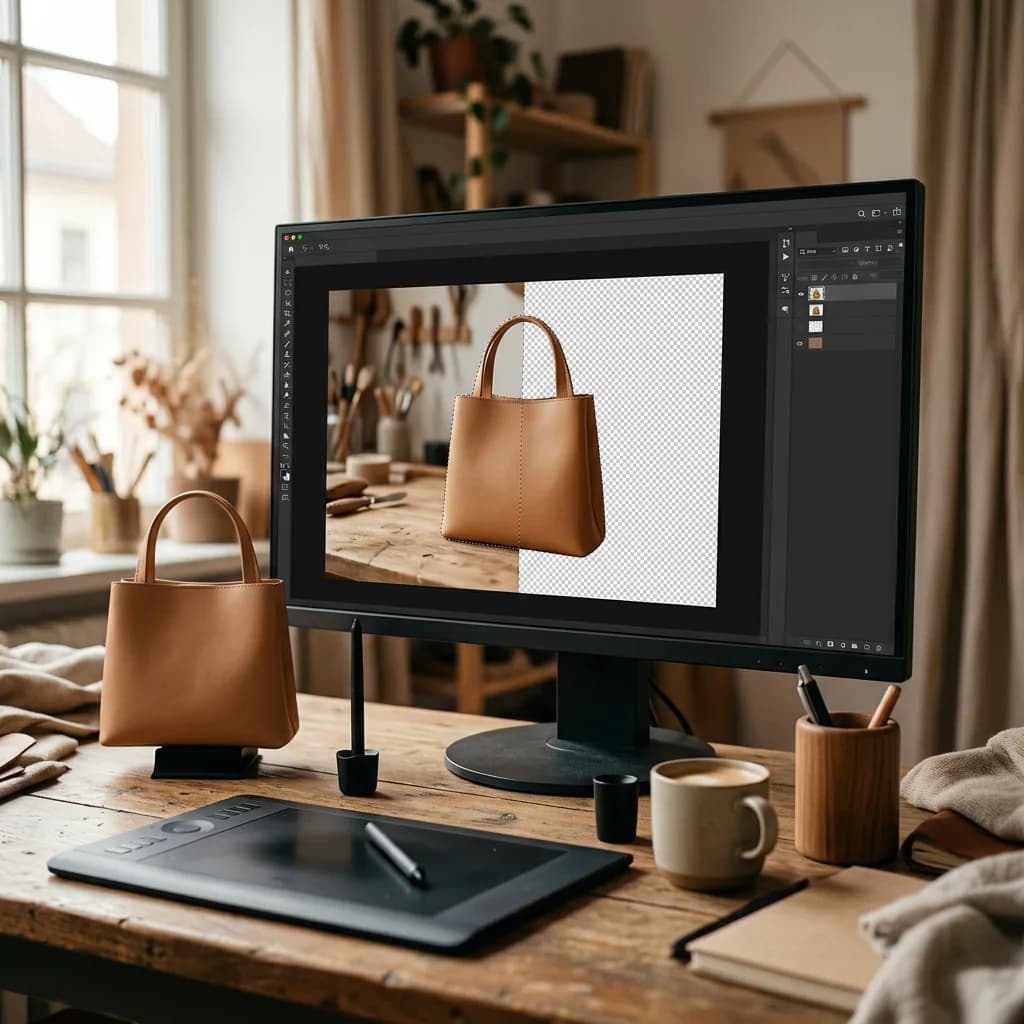
Photoshop biedt vier hoofdmanieren om een achtergrond te verwijderen, van een knop met één klik tot een met de hand getekend pad met het Pengereedschap. Zo werkt elke methode stap voor stap, welke u voor welk product gebruikt en hoe u de rand afwerkt zodat de uitsnede er op wit professioneel uitziet.
Een achtergrond verwijderen is de meest voorkomende bewerking in productfotografie. Elke hoofdafbeelding op een marktplaats, elke catalogusuitsnede en elke lifestylecompositie begint ermee. Photoshop biedt meerdere manieren, en de juiste hangt af van het product: voor een mok tegen een effen achtergrond volstaat een knop met één klik, terwijl een sieraad of het haar van een model een heel andere aanpak vraagt. Deze gids loopt stap voor stap door de vier methoden die professionele retoucheurs echt gebruiken en legt daarna uit hoe u de rand opschoont, het product op zuiver wit plaatst en het correct exporteert.
Voordat u begint: werk niet-destructief
Welke methode u ook kiest, verwijder de achtergrondpixels niet. Verberg ze in plaats daarvan met een laagmasker. Met een masker kunt u alles terugschilderen wat u per ongeluk hebt weggesneden, de rand later verfijnen en het origineel hergebruiken als een klant van gedachten verandert. Drie korte voorbereidende stappen:
- Dupliceer de originele laag (Ctrl+J / Cmd+J), zodat de onbewerkte foto altijd één klik weg is.
- Werk op volledige resolutie. Wie eerst verkleint, ziet randen die op het scherm schoon lijken maar in druk of bij inzoomen zacht zijn.
- Beoordeel randen op 100%. Een uitsnede die er in de passend-in-venster-weergave schoon uitziet, kan halo's en trapjes verbergen.
Methode 1: de knop "Achtergrond verwijderen" met één klik
De snelste optie in Photoshop gebruikt de AI van Adobe om het onderwerp te vinden en al het andere met één klik te maskeren.
- Open de afbeelding en selecteer de fotolaag.
- Open Venster › Eigenschappen. Klik onder Snelle handelingen op Achtergrond verwijderen. In recente versies staat dezelfde knop ook in de zwevende contextuele taakbalk onder de afbeelding.
- Photoshop zet de laag om, herkent het onderwerp en voegt een laagmasker toe dat de achtergrond verbergt.
- Schakel het masker uit en aan (Shift-klik op de maskerminiatuur) en controleer de randen op 100%.
Het best voor: producten met duidelijke randen en veel contrast tegen een effen achtergrond: dozen, flessen, schoenen, elektronica. Let op: de functie rekent schaduwen of reflecties soms tot het "onderwerp", snijdt in dunne delen zoals riemen en kabels, en gokt bij objecten die opgaan in de achtergrond. Zie het resultaat als een eerste versie en verfijn het masker waar nodig met een zacht penseel.
Methode 2: Onderwerp + Selecteren en maskeren (het best voor haar en zachte randen)
Dit is de standaardmethode voor alles met fijne of zachte randen: modellen, vacht, knuffels, breiwerk, veren.
- Kies Selecteren › Onderwerp. Photoshop maakt met AI een selectie rond het hoofdonderwerp.
- Open Selecteren › Selecteren en maskeren (Ctrl+Alt+R / Cmd+Option+R). Zet de weergave op Op wit of Op zwart zodat randproblemen goed zichtbaar zijn.
- Klik op Haar verfijnen bij haar of vacht, en ga met het Penseel Rand verfijnen over dunne delen die de AI heeft gemist.
- Gebruik in het dialoogvenster het gereedschap Snelle selectie of het Penseel om vaste delen toe te voegen of af te trekken.
- Gebruik de algemene schuifregelaars spaarzaam: een beetje Vloeiend tegen gekartelde randen, en een lichte Rand verschuiven (ongeveer −10% tot −20%) om de rand naar binnen te trekken en achtergrondzoom kwijt te raken.
- Vink Kleuren zuiveren aan als de oude achtergrond de rand kleurt, stel Uitvoer naar: Nieuwe laag met laagmasker in en klik op OK.
Het best voor: haar, vacht en halfdoorzichtige randen. Let op: te veel Vloeiend maakt van natuurlijk haar een "helm", en Kleuren zuiveren schaadt producten waarvan de randkleur echt op de oude achtergrond lijkt. Meer over zachte randen leest u in onze gids over beeldmaskering.
Methode 3: het Pengereedschap (het preciest voor producten met harde randen)
Voor producten met harde, duidelijk afgebakende randen is een met de hand getekend vectorpad nog steeds de professionele standaard. Het is trager, maar levert perfect gladde, scherpe randen op die AI-selecties niet evenaren, en het pad kan worden bewaard en hergebruikt.
- Kies het Pengereedschap (P) en zet de modus in de optiebalk op Pad.
- Klik om ankerpunten rond het product te plaatsen. Klik en sleep om bochten te maken, met zo weinig mogelijk punten: minder punten geven vloeiendere bochten.
- Leg het pad één à twee pixels binnen de productrand, zodat u geen achtergrondkleur langs de omtrek meeneemt.
- Sluit het pad door op het eerste punt te klikken en bewaar het in het deelvenster Paden (dubbelklik op "Werkpad" en geef het een naam).
- Druk op Ctrl+Enter / Cmd+Enter om het pad in een selectie om te zetten en klik in het deelvenster Lagen op Laagmasker toevoegen.
- Teken voor binnenruimtes, zoals de binnenkant van een mokoor, extra paden die u instelt op aftrekken van de vorm.
Het best voor: sieraden, horloges, elektronica, meubels, verpakkingen en cosmetica: alles met harde randen waar één zachte of wiebelige pixel opvalt. Let op: een pad kan haar en vacht niet volgen. Het verschil tussen een uitsnede met een pad en een met een masker leest u in onze gids uitknippad vs. achtergrond verwijderen.
Methode 4: Kleurbereik, Toverstaf en Snelle selectie (voor eenvoudige achtergronden)
Is het product gefotografeerd tegen een egale achtergrond in één kleur, dan kunt u de achtergrond selecteren in plaats van het onderwerp.
- Kies Selecteren › Kleurbereik, klik met het pipet op de achtergrond en verhoog de Overeenkomst tot de hele achtergrond in de voorvertoning wit wordt zonder in het product te happen.
- U kunt ook de Toverstaf gebruiken met een gemiddelde tolerantie (ongeveer 20 tot 32), of de gereedschappen Objectselectie en Snelle selectie om het gewenste gebied te schilderen.
- Keer de selectie om (Selecteren › Selectie omkeren, Shift+Ctrl+I / Shift+Cmd+I) zodat het product geselecteerd is, en voeg een laagmasker toe.
Het best voor: snel opschonen van studio-opnames tegen een naadloze achtergrond. Let op: producten waarvan de kleuren ook in de achtergrond voorkomen, witte producten op wit, en schaduwen die geleidelijk in de achtergrond overlopen.
Welke methode moet u gebruiken?
| Product | Beste methode | Waarom |
|---|
| Dozen, flessen, eenvoudige vormen | Achtergrond verwijderen, daarna verfijnen | Snel en meestal nauwkeurig bij duidelijke randen |
| Sieraden, horloges, elektronica | Pengereedschap | Scherpe, perfect gladde randen |
| Modellen, haar, vacht, knuffels | Onderwerp + Selecteren en maskeren | Kan zachte en halfdoorzichtige randen aan |
| Producten tegen een effen achtergrond | Kleurbereik | Selecteert de achtergrond in één keer |
| Glas, vloeistoffen, rook | Pen plus kanaalmaskering | Transparantie moet behouden blijven, niet alleen uitgesneden |
De rand opschonen
De meeste uitsneden die "niet kloppen" falen op de rand, niet op de vorm. Voordat u klaar bent:
- Controleer op halo's: leg om de beurt een donkere en een witte laag onder het product. Een lichte rand op donker of een donkere rand op wit betekent dat er nog achtergrondzoom over is.
- Doezel maar heel licht: een doezelaar van 0,3 tot 0,5 pixel verzacht een te scherpe padrand zodat die fotografisch oogt. Meer maakt het product wazig.
- Schilder op het masker, gum niet: een zacht zwart penseel op het masker verbergt achtergrondresten, wit haalt weggesneden details terug.
- Behoud de echte schaduw als u die nodig hebt: marktplaats- en catalogusbeelden ogen vaak beter met een natuurlijke of nagemaakte schaduw, die u na het uitsnijden op een eigen laag toevoegt.
Het product op zuiver wit plaatsen
Voor Amazon en de meeste hoofdafbeeldingen op marktplaatsen betekent "wit" precies RGB 255, 255, 255. Gebroken wit, zelfs 250, 250, 250, kan ervoor zorgen dat een advertentie wordt gemarkeerd.
- Maak onder het product een nieuwe laag en vul die met zuiver wit (Bewerken › Vullen › Wit).
- Controleer met het deelvenster Info of het pipet dat de achtergrond overal 255, 255, 255 aangeeft.
- Zorg dat het product het beeld vult zoals het platform vereist. Amazon vraagt dat het product 85% of meer van de hoofdafbeelding vult.
Elke marktplaats heeft eigen regels; die van Amazon staan in onze gids over de productafbeeldingseisen van Amazon.
Het resultaat exporteren
- Transparante achtergrond: Bestand › Exporteren › Exporteren als, kies PNG met transparantie aan. Voor websites, mockups en composities.
- Witte achtergrond: maak een samengevoegde kopie en exporteer die als JPEG in sRGB voor marktplaatsen, die meestal geen transparantie accepteren.
- Drukwerk of het opmaakteam van een klant: bewaar een PSD of TIFF met het masker of opgeslagen pad intact, zodat de uitsnede herbruikbaar is.
Sneltoetsen die tijd besparen
- Ctrl+J / Cmd+J: laag dupliceren voordat u begint.
- P: Pengereedschap. Ctrl+Enter / Cmd+Enter: pad omzetten in selectie.
- Ctrl+Alt+R / Cmd+Option+R: Selecteren en maskeren openen.
- Shift+Ctrl+I / Shift+Cmd+I: selectie omkeren.
- Alt-klik / Option-klik op de maskerminiatuur: het masker zelf in zwart-wit bekijken, waar resten en gaten makkelijk opvallen.
- Shift-klik op de maskerminiatuur: masker uit- en aanzetten om met het origineel te vergelijken.
- X: zwart en wit omwisselen tijdens het schilderen op het masker. [ en ]: penseel verkleinen of vergroten.
Veelgemaakte fouten om te vermijden
- Pixels gummen in plaats van maskeren: de Gum en de Achtergrondgum zijn definitief. Maskers zijn omkeerbaar.
- Het resultaat van één klik ongecontroleerd vertrouwen: AI-uitsneden knippen regelmatig riemen, kabels, transparante delen en fijne details weg.
- Gaten in het product laten: oren, lussen, stoelleuningen en zettingen van sieraden houden vaak een stukje oude achtergrond.
- Haar te glad maken: een perfect gladde omtrek rond een model ziet er uitgeknipt uit. Haar heeft een zachte, onregelmatige rand nodig.
- Ongelijke resultaten in een reeks: twintig producten die op twintig licht verschillende manieren zijn uitgesneden, maken een categoriepagina onrustig.
Wanneer u achtergronden laat verwijderen
Eén achtergrond verwijderen in Photoshop kost een paar minuten. Er honderden verwijderen, elk met een schone rand, consistente schaduwen en precies het wit dat een marktplaats eist, kost dagen vakwerk. Op dat punt besteden veel merken het uit. Onze service voor achtergrondverwijdering en onze uitknippadservice met handgetekende paden leveren marktplaatsklare uitsneden in elk volume, elk beeld gecontroleerd op 100%. Wilt u het vergelijken met uw eigen resultaten? Start een gratis proefbewerking en we bewerken uw eerste beelden kosteloos.