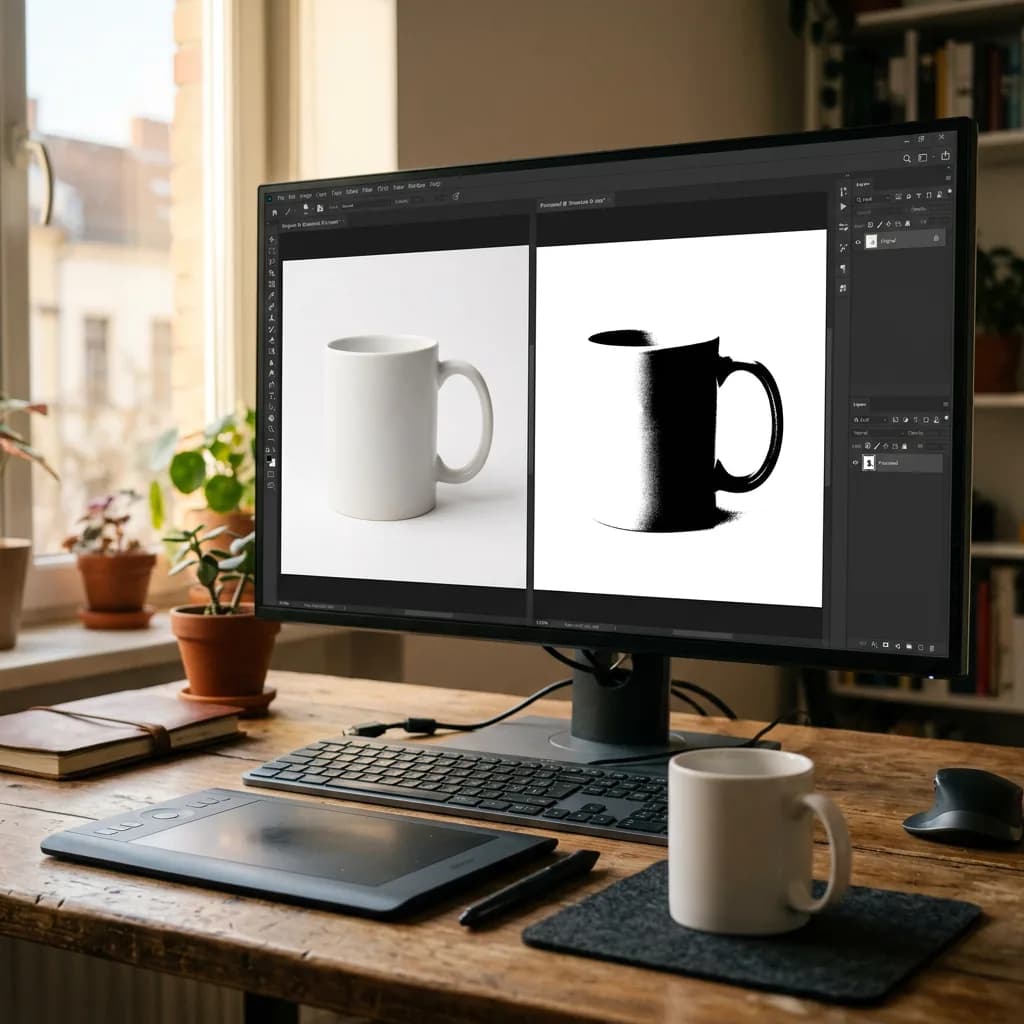
Marktplätze wollen keinen Hintergrund, der weiß aussieht, sondern einen, der weiß ist: RGB 255, 255, 255. Hier sind vier Wege dorthin in Photoshop, der Schwellenwert-Trick, der in einer Minute jedes nicht ganz weiße Pixel zeigt, und wie Sie verhindern, dass weiße Produkte im Hintergrund verschwinden.
Ein Hintergrund kann auf dem Bildschirm perfekt weiß aussehen und trotzdem bei einer Marktplatzprüfung durchfallen. Amazon und viele andere Marktplätze, die derselben Konvention folgen, erwarten Hauptbilder auf reinem Weiß, digital ausgedrückt: Jedes Hintergrundpixel zeigt genau RGB 255, 255, 255 (Hex #FFFFFF). Ein Hintergrund mit 248 oder 250 wirkt für das Auge weiß, für einen Computer ist er hellgrau, und auf einer weißen Produktseite erscheint er als blasser grauer Kasten um Ihr Produkt. Dieser Leitfaden zeigt vier Wege zu einem reinweißen Hintergrund in Photoshop, wie Sie nachweisen, dass er wirklich reinweiß ist, und wie Sie mit den kniffligen Fällen umgehen.
Warum „fast weiß" nicht reicht
- Marktplatzregeln: Amazon verlangt für Hauptbilder einen reinweißen Hintergrund, und gebrochene Weißtöne riskieren, dass ein Angebot markiert oder unterdrückt wird. Alle Regeln finden Sie in unserem Leitfaden zu den Produktbildanforderungen von Amazon.
- Der Grauer-Kasten-Effekt: Produktseiten sind weiß. Ein Bild mit gebrochen weißem Hintergrund hebt sich als sichtbares Rechteck ab und wirkt neben Mitbewerbern unprofessionell.
- Uneinheitliche Raster: Hat jedes Bild ein leicht anderes Weiß, wirkt eine Kategorieseite fleckig.
- Wiederverwendung über Kanäle: Ein echter weißer Hintergrund fügt sich nahtlos in Websites, Kataloge, Preisvergleichsanzeigen und Drucklayouts ein, sodass ein sauberes Bild überall ohne Nachbearbeitung funktioniert.
Im Studio beginnen: die Bearbeitung erleichtern
Je sauberer das Original, desto einfacher die Bearbeitung. Beleuchten Sie den Hintergrund getrennt vom Produkt und belichten Sie ihn etwa eine Blende heller, damit er schon fast weiß ist, ohne das Produkt zu überbelichten. Halten Sie etwas Abstand zwischen Produkt und Hintergrund, um Farbreflexe und Schatten zu verringern. Unser Leitfaden Produkte vor weißem Hintergrund fotografieren erklärt den Aufbau im Detail.
Methode 1: Produkt freistellen und eine weiße Ebene hinzufügen (am zuverlässigsten)
Diese Methode nutzen Profis für Hauptbilder auf Marktplätzen, weil sie überall reines Weiß garantiert.
- Stellen Sie das Produkt mit einer Ebenenmaske frei, mit dem Zeichenstift, Motiv auswählen oder der Schaltfläche Hintergrund entfernen. Unser Leitfaden Hintergrund entfernen in Photoshop erklärt jede Methode.
- Erstellen Sie eine neue Ebene unter dem Produkt.
- Wählen Sie Bearbeiten › Fläche füllen, stellen Sie den Inhalt auf Weiß und klicken Sie auf OK. Alternativ drücken Sie D, um die Farben zurückzusetzen, und Strg+Rücktaste / Cmd+Entf, um mit der Hintergrundfarbe Weiß zu füllen.
- Wenn Sie einen Schatten möchten, legen Sie ihn auf eine eigene Ebene zwischen Produkt und weißer Ebene, damit das Weiß überall sonst rein bleibt.
Methode 2: Den Hintergrund mit Tonwertkorrektur oder Gradationskurven auf Weiß bringen
Wurde das Produkt vor einem fast weißen Hintergrund fotografiert, lässt sich der Hintergrund oft ohne kompletten Freisteller auf reines Weiß aufhellen.
- Fügen Sie eine Einstellungsebene Tonwertkorrektur hinzu.
- Ziehen Sie den weißen Eingangsregler nach links, bis der Hintergrund reinweiß wird. Halten Sie beim Ziehen Alt / Wahltaste gedrückt, um die Beschneidung zu sehen: Bereiche, die in dieser Ansicht weiß werden, sind bereits reinweiß.
- Das Produkt wird ebenfalls heller, also malen Sie auf der Maske der Tonwertkorrektur mit Schwarz, um das Produkt zu schützen, besonders helle Kanten und weiße Teile.
- Eine Gradationskurven-Einstellung funktioniert genauso: Ziehen Sie den Punkt oben rechts nach links und maskieren Sie dann das Produkt.
Am besten für: gut ausgeleuchtete Studioaufnahmen mit gleichmäßigem Hintergrund. Achtung: Bei weißen oder sehr hellen Produkten können die Kanten verschwinden, wenn der Hintergrund aufgehellt wird.
Methode 3: Den Hintergrund mit dem Farbbereich auswählen und füllen
- Wählen Sie Auswahl › Farbbereich und klicken Sie mit der Pipette auf den Hintergrund.
- Stellen Sie die Toleranz so ein, dass der ganze Hintergrund ausgewählt ist, das Produkt aber nicht.
- Erweitern Sie die Auswahl bei Bedarf um ein bis zwei Pixel (Auswahl › Auswahl verändern › Erweitern) und füllen Sie sie auf einer neuen Ebene mit Weiß.
Das geht schnell bei einfachen Produkten auf gleichmäßigem Hintergrund, ist um weiche Kanten und Schatten aber weniger präzise als ein richtiger Freisteller.
Methode 4: Den Hintergrund in Camera Raw aufhellen
Bei Serien, die vor Weiß fotografiert wurden, lässt sich viel schon in der RAW-Entwicklung erledigen. Nutzen Sie in Camera Raw oder Lightroom eine maskierte Korrektur auf dem Hintergrund oder die Regler für Weiß und Belichtung, um den Hintergrund auf Weiß zu bringen, und übertragen Sie die Einstellungen auf die ganze Serie. Selten erreicht dabei jedes Pixel genau 255, daher schließen Sie Hauptbilder für Marktplätze mit Methode 1 oder 2 ab.
Welche Methode sollten Sie nutzen?
| Situation | Beste Methode |
|---|
| Hauptbild für Marktplätze, jedes Produkt | Methode 1: Freisteller plus weiße Ebene |
| Gut ausgeleuchtete Studioaufnahme vor fast weißem Hintergrund | Methode 2: Tonwertkorrektur oder Gradationskurven mit Maske |
| Einfaches Produkt auf gleichmäßigem, schlichtem Hintergrund | Methode 3: Farbbereich und Füllen |
| Große Serie mit gleichem Aufbau | Methode 4 in Camera Raw, abgeschlossen mit Methode 1 oder 2 |
| Weißes oder sehr helles Produkt | Methode 1, mit dezentem Schatten |
Verstoßen Schatten gegen die Weiß-Regel?
Ein Schatten ist per Definition nicht reinweiß, aber ein weicher, natürlicher Schatten direkt unter oder hinter dem Produkt wird auf Hauptbildern von Marktplätzen häufig verwendet, weil er das Produkt geerdet und echt wirken lässt. Die Regel gilt für den Hintergrund selbst: Alles, was weder Produkt noch Schatten ist, sollte 255, 255, 255 zeigen. Vermeiden Sie schwere, dunkle oder lange Schatten, die wie Teil einer Szene wirken, und prüfen Sie im Zweifel die aktuellen Richtlinien der jeweiligen Plattform.
Der Schwellenwert-Test: beweisen, dass es wirklich reinweiß ist
Dieser Ein-Minuten-Test zeigt jedes Pixel, das nicht reinweiß ist, was Ihre Augen nicht können:
- Fügen Sie ganz oben im Ebenenstapel eine Einstellungsebene Schwellenwert hinzu.
- Ziehen Sie den Regler ganz nach rechts auf 255.
- Jetzt erscheint jedes reinweiße Pixel weiß und jedes auch nur minimal dunklere Pixel schwarz. Schwarze Sprenkel, Flecken oder Ränder im Hintergrund sind Bereiche, die nicht reinweiß sind und korrigiert werden müssen.
- Löschen oder blenden Sie die Schwellenwert-Ebene danach aus; sie dient nur der Prüfung.
Sie können auch mit dem Info-Bedienfeld (Fenster › Info) stichprobenartig prüfen: Fahren Sie über den Hintergrund und bestätigen Sie an mehreren Stellen 255, 255, 255, besonders in den Ecken und rund um das Produkt.
Weiße Produkte auf weißem Hintergrund
Weiße Sneaker, Porzellan, weiße Verpackungen und weiße Kleidung sind die schwierigsten Fälle, weil die Produktkante mit dem Hintergrund verschmelzen kann. So bleibt das Produkt sichtbar:
- Das Produkt knapp unter reinem Weiß halten: die hellsten Bereiche bei etwa 245 bis 250, damit Struktur und Kanten erkennbar bleiben.
- Einen dezenten Schatten nutzen: Ein weicher natürlicher Schatten darunter trennt das Produkt vom Hintergrund, ohne die Weiß-Regel anderswo zu verletzen.
- Die Kantendefinition erhalten: Eine ganz leicht dunklere Kante, oft schon in der Kamera mit dunklen Karten knapp außerhalb des Bildes erzeugt, hält den Umriss sichtbar.
Für Schuhe behandeln wir das ausführlicher in unserem Leitfaden zu Schuhfotografie und Bearbeitung.
Exportieren, ohne das Weiß zu verlieren
- In sRGB umwandeln: Bearbeiten › In Profil umwandeln › sRGB IEC61966-2.1. Reines Weiß bleibt reines Weiß, und Farben werden in Browsern einheitlich angezeigt.
- Als JPEG in hoher Qualität exportieren: Datei › Exportieren › Exportieren als. Sehr niedrige Qualitätsstufen können blasse Artefakte rund um das Produkt erzeugen.
- Die exportierte Datei prüfen: Öffnen Sie sie erneut und führen Sie den Schwellenwert-Test noch einmal durch. Komprimierung erzeugt gelegentlich nicht ganz weiße Pixel nahe den Kanten.
- Die richtige Größe wählen: Marktplätze haben Mindestmaße für den Zoom; Amazon empfiehlt mindestens 1600 Pixel an der längsten Seite, und das Produkt sollte etwa 85 % des Bildes ausfüllen.
Einen ganzen Katalog bearbeiten
Bei Dutzenden oder Hunderten Produkten zeichnen Sie die wiederholbaren Schritte als Photoshop-Aktion auf: weiße Ebene unter dem Produkt einfügen, in sRGB umwandeln, skalieren und speichern. Wenden Sie sie dann mit Datei › Automatisieren › Stapelverarbeitung auf einen Ordner an. Der Freisteller selbst braucht meist weiterhin einen Menschen, besonders an weichen oder detailreichen Kanten, aber die Automatisierung aller Schritte drumherum spart Stunden. Führen Sie den Schwellenwert-Test an einer Stichprobe der fertigen Dateien durch, nicht nur an der ersten. Unser Leitfaden zur Stapelbearbeitung von Produktbildern zeigt den kompletten Ablauf.
Häufige Fehler
- Den eigenen Augen vertrauen: Ein Hintergrund mit 250 sieht auf den meisten Bildschirmen weiß aus. Messen Sie immer.
- Das ganze Bild aufhellen: Wer alles hochzieht, bis der Hintergrund weiß ist, wäscht das Produkt aus.
- Säume um das Produkt: ein heller oder grauer Rand vom alten Hintergrund. Verfeinern Sie die Maske und prüfen Sie vor einer dunklen Ebene.
- Harte, ausgeschnittene Kanten: Eine leichte weiche Kante von 0,3 bis 0,5 Pixeln hält die Kante fotografisch.
- Die Ecken vergessen: Vignettierung des Objektivs lässt die Ecken oft grau, auch wenn die Mitte reinweiß ist.
Eine kurze Checkliste vor dem Hochladen
- Der Schwellenwert-Test bei 255 zeigt keine schwarzen Bereiche im Hintergrund.
- Saubere Produktkanten ohne Saum vor Weiß oder Dunkel.
- Weiße und helle Produkte klar vom Hintergrund getrennt.
- Bild in sRGB, in der geforderten Größe, das Produkt füllt etwa 85 % des Bildes.
- Exportierte Datei nach der Komprimierung erneut geprüft.
Marktplatztaugliche weiße Hintergründe ohne Aufwand
Für ein Produkt dauert das ein paar Minuten. Für einen ganzen Katalog, jedes Bild bei 255 gemessen und jede Kante sauber, dauert es Tage. Unser Service zur Hintergrundentfernung liefert reinweiße Hintergründe mit RGB 255, auf jedem Bild geprüft, passend zu den Anforderungen auf unserer Seite zur Produktfotobearbeitung für Amazon und für jeden anderen Marktplatz. Starten Sie eine kostenlose Testbearbeitung, und wir bereiten Ihre ersten Bilder kostenlos vor.