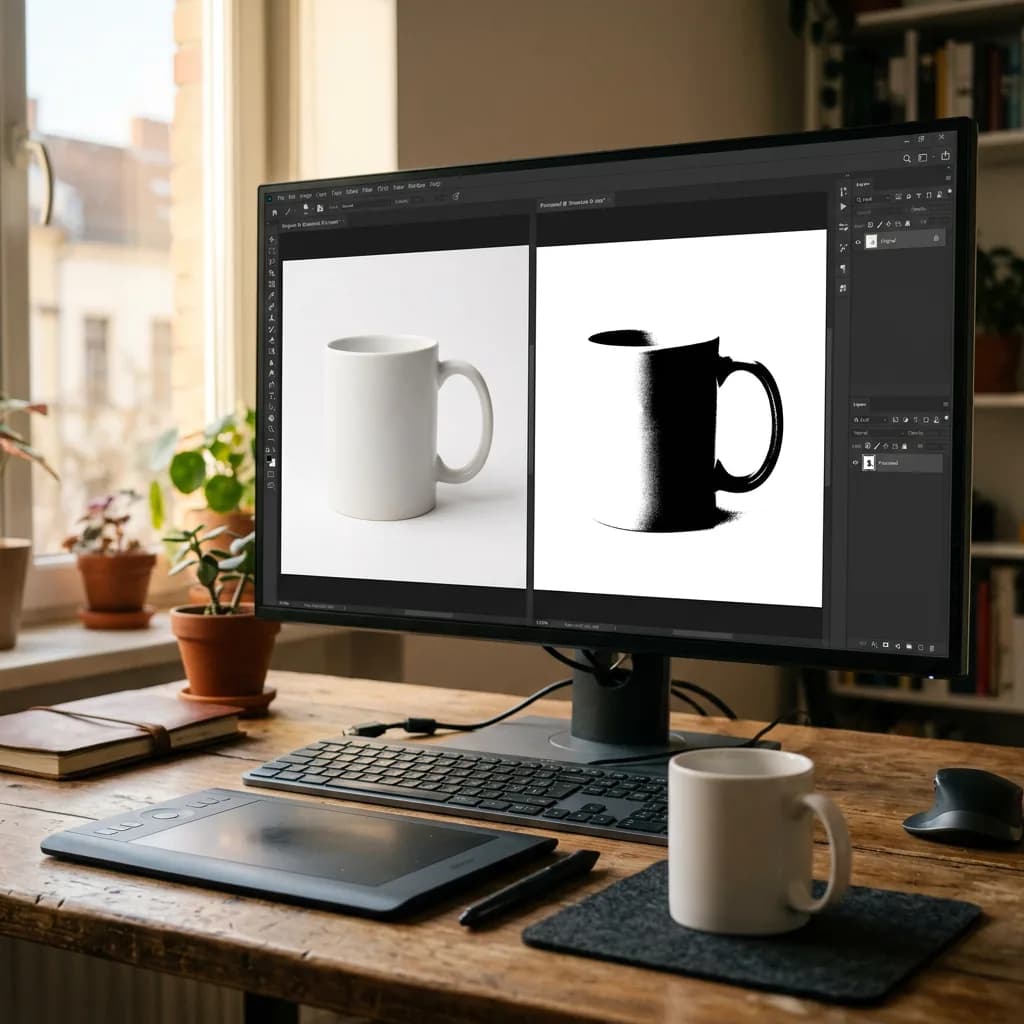
Los marketplaces no quieren un fondo que parezca blanco, sino uno que sea blanco: RGB 255, 255, 255. Estas son cuatro formas de conseguirlo en Photoshop, el truco del Umbral que revela en un minuto cada píxel que no es blanco del todo y cómo evitar que los productos blancos desaparezcan en el fondo.
Un fondo puede verse perfectamente blanco en pantalla y aun así no pasar la revisión de un marketplace. Amazon, y muchos otros marketplaces que siguen la misma convención, esperan las imágenes principales sobre blanco puro, lo que en términos digitales significa que cada píxel del fondo marca exactamente RGB 255, 255, 255 (hexadecimal #FFFFFF). Un fondo de 248 o 250 parece blanco a la vista, pero para un ordenador es gris claro, y en una página de producto blanca aparece como una caja gris tenue alrededor del producto. Esta guía explica cuatro formas de hacer un fondo blanco puro en Photoshop, cómo demostrar que lo es de verdad y cómo resolver los casos difíciles.
Por qué «casi blanco» no basta
- Normas de los marketplaces: Amazon exige fondo blanco puro en las imágenes principales, y un blanco roto arriesga que el anuncio se marque o se oculte. Todas las normas están en nuestra guía de requisitos de imágenes de producto de Amazon.
- El efecto caja gris: las páginas de producto son blancas. Una imagen con fondo blanco roto destaca como un rectángulo visible y parece poco profesional junto a la competencia.
- Cuadrículas desiguales: si cada imagen tiene un blanco ligeramente distinto, la página de categoría se ve irregular.
- Reutilización en todos los canales: un fondo blanco real se funde sin costuras en webs, catálogos, anuncios de comparadores y maquetas impresas, así que una sola imagen limpia sirve en todas partes sin reeditar.
Empiece en el estudio: facilite la edición
Cuanto más limpio sea el original, más fácil la edición. Ilumine el fondo por separado del producto y expóngalo alrededor de un paso más claro, para que ya esté casi blanco sin sobreexponer el producto. Separe un poco el producto del fondo para reducir los reflejos de color y las sombras. Nuestra guía cómo fotografiar productos sobre fondo blanco explica el montaje en detalle.
Método 1: recortar el producto y añadir una capa blanca (el más fiable)
Es el método que usan los profesionales para las imágenes principales de marketplace, porque garantiza blanco puro en todas partes.
- Recorte el producto con una máscara de capa, con la Pluma, Selección › Sujeto o el botón Eliminar fondo. Nuestra guía cómo quitar el fondo en Photoshop explica cada método.
- Cree una capa nueva debajo del producto.
- Elija Edición › Rellenar, ponga el contenido en Blanco y pulse OK. También puede pulsar D para restablecer los colores y Ctrl+Retroceso / Cmd+Supr para rellenar con el color de fondo, el blanco.
- Si quiere una sombra, póngala en su propia capa entre el producto y la capa blanca, para que el blanco siga puro en el resto.
Método 2: llevar el fondo a blanco con Niveles o Curvas
Si el producto se fotografió sobre un fondo casi blanco, a menudo se puede aclarar el fondo hasta el blanco puro sin un recorte completo.
- Añada una capa de ajuste de Niveles.
- Arrastre el regulador blanco de entrada hacia la izquierda hasta que el fondo quede blanco puro. Mantenga Alt / Opción mientras arrastra para ver el recorte: las zonas que se vuelven blancas en esa vista ya son blanco puro.
- El producto también se aclara, así que pinte de negro en la máscara de la capa de Niveles para protegerlo, sobre todo los bordes claros y las partes blancas.
- Un ajuste de Curvas funciona igual: arrastre el punto superior derecho hacia la izquierda y enmascare el producto.
Ideal para: fotos de estudio bien iluminadas con un fondo uniforme. Cuidado: los bordes de productos blancos o muy claros pueden desaparecer al aclarar el fondo.
Método 3: seleccionar el fondo con Gama de colores y rellenarlo
- Vaya a Selección › Gama de colores y haga clic en el fondo con el cuentagotas.
- Ajuste la Tolerancia hasta que todo el fondo quede seleccionado, pero no el producto.
- Expanda la selección uno o dos píxeles si hace falta (Selección › Modificar › Expandir) y rellénela de blanco en una capa nueva.
Es rápido para productos sencillos sobre fondo uniforme, pero menos preciso que un recorte de verdad en bordes suaves y sombras.
Método 4: aclarar el fondo en Camera Raw
En series fotografiadas sobre blanco, buena parte del trabajo se puede hacer en el revelado. En Camera Raw o Lightroom, use un ajuste enmascarado sobre el fondo, o los reguladores de blancos y exposición, para llevar el fondo a blanco, y sincronice los ajustes en toda la serie. Rara vez cada píxel llega exactamente a 255, así que termine las imágenes principales de marketplace con el método 1 o 2.
¿Qué método debería usar?
| Situación | Mejor método |
|---|
| Imagen principal de marketplace, cualquier producto | Método 1: recorte más capa blanca |
| Foto de estudio bien iluminada sobre fondo casi blanco | Método 2: Niveles o Curvas con máscara |
| Producto sencillo sobre fondo liso y uniforme | Método 3: Gama de colores y relleno |
| Serie grande con el mismo montaje | Método 4 en Camera Raw, rematado con el método 1 o 2 |
| Producto blanco o muy claro | Método 1, con una sombra sutil |
¿Las sombras incumplen la norma del blanco?
Una sombra no es, por definición, blanco puro, pero una sombra suave y natural justo debajo o detrás del producto se usa mucho en imágenes principales de marketplace, porque asienta el producto y lo hace real. La norma se aplica al fondo en sí: todo lo que no sea producto ni sombra debe marcar 255, 255, 255. Evite sombras pesadas, oscuras o largas que parezcan parte de una escena, y revise las directrices vigentes de cada plataforma si tiene dudas.
La comprobación con Umbral: demuestre que es blanco puro de verdad
Esta comprobación de un minuto revela cada píxel que no es blanco puro, algo que sus ojos no pueden hacer:
- Añada una capa de ajuste de Umbral en lo más alto de la pila de capas.
- Arrastre el regulador del todo a la derecha, hasta 255.
- Ahora cada píxel blanco puro se ve blanco y cada píxel mínimamente más oscuro se ve negro. Puntos, manchas o bordes negros en el fondo son zonas que no son blanco puro y hay que corregir.
- Elimine u oculte después la capa de Umbral; solo sirve para diagnosticar.
También puede comprobarlo por muestreo con el panel Información (Ventana › Información): pase el cursor por el fondo y confirme que marca 255, 255, 255 en varios puntos, sobre todo en las esquinas y alrededor del producto.
Productos blancos sobre fondo blanco
Zapatillas blancas, porcelana, envases blancos y ropa blanca son los casos más difíciles, porque el borde del producto puede fundirse con el fondo. Para que el producto siga visible:
- Mantenga el producto justo por debajo del blanco puro: sus zonas más claras en torno a 245–250, para que la textura y los bordes se lean.
- Use una sombra sutil: una sombra suave y natural debajo separa el producto del fondo sin romper la norma del blanco en el resto.
- Conserve la definición del borde: un borde apenas más oscuro, a menudo captado en cámara con cartones oscuros justo fuera del encuadre, mantiene visible el contorno.
Lo tratamos con más detalle para calzado en nuestra guía de fotografía y edición de calzado.
Exportar sin perder el blanco
- Convierta a sRGB: Edición › Convertir en perfil › sRGB IEC61966-2.1. El blanco puro sigue siendo blanco puro y los colores se ven de forma coherente en los navegadores.
- Exporte como JPEG de alta calidad: Archivo › Exportar › Exportar como. Una calidad muy baja puede crear artefactos tenues alrededor del producto.
- Revise el archivo exportado: vuelva a abrirlo y repita la comprobación con Umbral. La compresión a veces introduce píxeles no del todo blancos cerca de los bordes.
- Dé el tamaño correcto: los marketplaces exigen dimensiones mínimas para el zoom; Amazon recomienda al menos 1.600 píxeles en el lado más largo, y el producto debe ocupar alrededor del 85 % del encuadre.
Hacerlo para todo un catálogo
Para decenas o cientos de productos, grabe los pasos repetibles como una acción de Photoshop: añadir la capa blanca bajo el producto, convertir a sRGB, redimensionar y guardar. Después, aplíquela a una carpeta con Archivo › Automatizar › Lote. El recorte en sí suele seguir necesitando a una persona, sobre todo en bordes suaves o detallados, pero automatizar todo lo demás ahorra horas. Haga la comprobación con Umbral en una muestra de los archivos terminados, no solo en el primero. Nuestra guía de edición por lotes de imágenes de producto cubre todo el flujo.
Errores comunes
- Fiarse de la vista: un fondo a 250 parece blanco en la mayoría de pantallas. Mida siempre.
- Aclarar toda la imagen: subir todo hasta que el fondo quede blanco lava el producto.
- Halos alrededor del producto: un borde claro o gris del fondo antiguo. Refine la máscara y compruébelo sobre una capa oscura.
- Bordes duros y recortados: un calado ligero de 0,3 a 0,5 píxeles mantiene el borde fotográfico.
- Olvidar las esquinas: el viñeteado del objetivo suele dejar las esquinas grises aunque el centro sea blanco puro.
Lista de comprobación rápida antes de subir
- La comprobación con Umbral a 255 no muestra zonas negras en el fondo.
- Bordes del producto limpios, sin halo sobre blanco ni sobre oscuro.
- Productos blancos y claros bien separados del fondo.
- Imagen en sRGB, al tamaño exigido, con el producto ocupando alrededor del 85 % del encuadre.
- Archivo exportado revisado de nuevo tras la compresión.
Fondos blancos listos para marketplaces sin esfuerzo
Para un producto, son unos minutos. Para todo un catálogo, con cada imagen medida a 255 y cada borde limpio, son días. Nuestro servicio de eliminación de fondos entrega fondos blanco puro RGB 255 comprobados en cada imagen, conformes con los requisitos de nuestra página de edición de fotos de producto para Amazon y con los de cualquier otro marketplace. Empiece una prueba gratuita y prepararemos sus primeras imágenes sin coste.