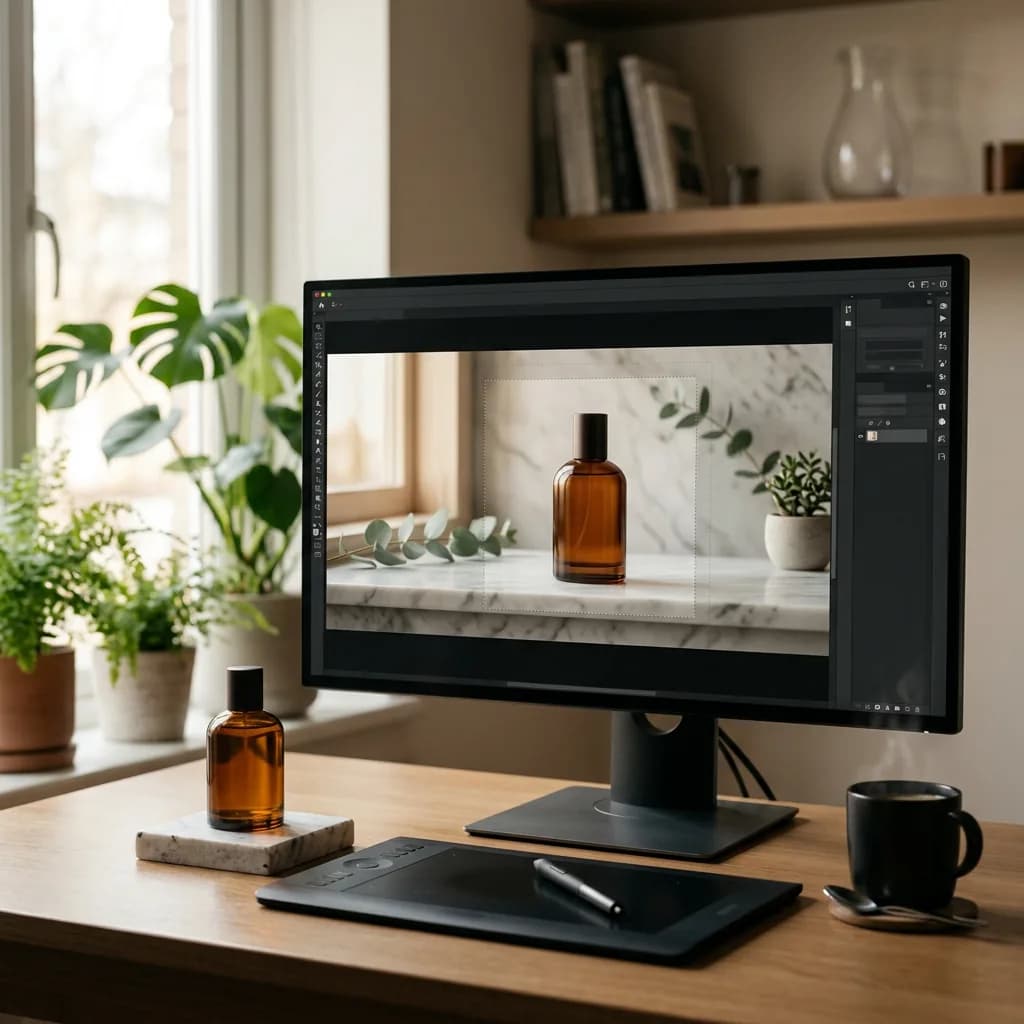
El Relleno generativo puede ampliar un fondo, quitar un accesorio o crear una escena lifestyle en segundos. También puede cambiar sin avisar una etiqueta, inventar un detalle o generar un fondo que no encaja con sus diez imágenes siguientes. Esto es lo que realmente aporta en la fotografía de producto, dónde falla y cómo usarlo con seguridad.
El Relleno generativo de Photoshop se ha convertido en una de las funciones de IA más usadas en la edición de fotos: seleccione una zona, escriba lo que quiere o deje el campo en blanco, y la IA de Adobe lo pinta. Para la fotografía de producto suena a atajo para todo, desde ampliar un fondo a la proporción que exige un marketplace hasta crear una escena lifestyle completa. Usado en los sitios adecuados, ahorra horas de verdad. Usado en los equivocados, cambia justo lo que usted vende. Esta guía explica qué es el Relleno generativo, qué ha cambiado en 2026, dónde ayuda a las fotos de producto, dónde no se puede confiar en él y un flujo de trabajo que mantiene su producto fiel.
¿Qué es el Relleno generativo?
El Relleno generativo es una función de Photoshop impulsada por los modelos de IA Firefly de Adobe. Usted hace una selección, describe opcionalmente lo que debe aparecer y Photoshop genera contenido nuevo que se integra con la imagen. Funciona junto a dos herramientas afines:
- Expansión generativa: amplía el lienzo más allá del encuadre original y rellena la nueva zona a juego, mediante la herramienta Recortar.
- Herramienta Quitar: elimina distracciones al pintar sobre ellas, y la IA reconstruye lo que hay detrás.
Cada resultado del Relleno generativo queda en su propia capa generativa con una máscara, y Photoshop ofrece tres variaciones para elegir. Sus píxeles originales permanecen intactos debajo, así que es no destructivo por diseño.
Novedades de 2026
El Relleno generativo ha cambiado mucho desde su lanzamiento, y varias actualizaciones importan para el trabajo con productos:
- Más resolución: la versión de enero de 2026 hizo disponible para todos la salida en 2K para el Relleno generativo, la Expansión generativa y la herramienta Quitar. Los modelos anteriores generaban unos 1.024 píxeles, lo que a menudo se veía blando junto a una foto de producto nítida.
- Imagen de referencia: puede guiar un relleno con una imagen cargada para que el resultado copie su luz, color y perspectiva, en lugar de depender solo de un texto.
- Selector de modelos: además de los modelos Firefly de Adobe, Photoshop permite ahora elegir modelos asociados de empresas como Google y Black Forest Labs. Firefly sigue siendo el predeterminado, y los modelos asociados consumen créditos generativos adicionales, así que revise las condiciones de créditos actuales de Adobe antes de depender de ellos para grandes volúmenes.
Cómo usar el Relleno generativo en una foto de producto
- Proteja primero el producto. Selecciónelo (Selección › Sujeto, o un trazado con la Pluma para bordes duros) y guarde la selección. La usará para mantener la IA lejos del producto.
- Seleccione solo la zona que va a cambiar. Cargue la selección del producto, inviértala y reste todo lo que quiera conservar. Deje un pequeño margen de unos píxeles alrededor del producto para que la IA no vuelva a pintar su borde.
- Haga clic en Relleno generativo en la barra de tareas contextual o elija Edición › Relleno generativo.
- Escriba una indicación breve que describa la escena, no el producto: por ejemplo «encimera de roble claro, luz suave de ventana desde la izquierda». Déjela en blanco para simplemente quitar o rellenar con el contenido circundante.
- Compare las tres variaciones y genere más si ninguna encaja. Revise cada una al 100 %.
- Refine: pinte en la máscara de la capa generativa para fundir los bordes y añada una sombra realista en su propia capa si el producto parece flotar.
Lo que el Relleno generativo hace bien en fotos de producto
- Ampliar el lienzo: convertir una toma muy ajustada en una imagen cuadrada para marketplace, un banner web ancho o una story vertical sin repetir la sesión. Es el uso más fuerte de la Expansión generativa.
- Limpiar el set: quitar soportes, pinzas, cinta, polvo en el fondo, cables y otras cosas que se colaron en el encuadre.
- Crear escenas lifestyle: colocar un producto en una encimera, un escritorio o una repisa de baño para imágenes secundarias y anuncios. Lo tratamos a fondo en nuestra guía de generación de escenas de fondo con IA.
- Variantes de temporada: añadir una mesa navideña u hojas de otoño alrededor de una toma existente para una campaña.
- Rellenar huecos: reconstruir esquinas tras un giro o una corrección de perspectiva.
Lo que no puede (o no debe) arreglar
La regla más importante: nunca deje que la IA toque el propio producto. El Relleno generativo inventa píxeles verosímiles, no píxeles exactos. En el producto, eso causa problemas reales:
- Etiquetas, textos y logotipos: las letras generadas por IA suelen estar sutilmente mal. Una lista de ingredientes mal escrita o un logotipo deformado es un riesgo de devoluciones y de cumplimiento.
- Detalles del producto: costuras, botones, las garras de un anillo, el número de agujeros de una hebilla. La IA puede «mejorarlos» y convertirlos en algo que su cliente no recibirá.
- Color exacto: las zonas generadas no siguen una referencia de color. La precisión del color exige corrección controlada, no generación.
- Resolución y nitidez: incluso en 2K, las zonas generadas pueden verse más blandas que una foto de producto de alta resolución, sobre todo cuando el cliente hace zoom.
- Coherencia en una serie: cada generación es distinta. Veinte productos necesitan veinte fondos y sombras a juego, algo difícil de conseguir con un proceso aleatorio.
- Realismo físico: las sombras, reflejos y perspectivas de las escenas generadas a menudo no coinciden con cómo se iluminó realmente el producto.
Normas de los marketplaces e imágenes honestas
Los marketplaces no se oponen a las imágenes editadas, pero sí a las engañosas. Las imágenes principales en Amazon y en la mayoría de plataformas deben mostrar el producto real con exactitud, normalmente sobre blanco puro, sin accesorios ni escenas añadidas. Por eso el Relleno generativo encaja mejor en imágenes secundarias, anuncios y contenido social. Algunas plataformas tienen además normas sobre contenido generado con IA, como explicamos en nuestra guía de requisitos de imágenes de TikTok Shop.
Sobre el uso comercial, Adobe afirma que sus modelos Firefly se entrenan con contenido con licencia y de dominio público y están diseñados para ser seguros comercialmente; Photoshop también puede adjuntar credenciales de contenido (Content Credentials) que registran las ediciones con IA. Los modelos asociados tienen sus propias condiciones: si la seguridad comercial importa a su marca, quédese con Firefly o revise las condiciones del modelo que elija.
Relleno generativo vs. herramienta Quitar vs. retoque manual
| Tarea | Mejor herramienta | Por qué |
|---|
| Ampliar el fondo a una nueva proporción | Expansión generativa | Rápida y normalmente sin costuras en fondos sencillos |
| Quitar un soporte, una pinza o un cable | Herramienta Quitar y revisión manual | Más rápida y previsible que un relleno completo |
| Escena lifestyle para un anuncio | Relleno generativo con imagen de referencia | Copia la luz y la perspectiva de una referencia |
| Polvo y arañazos en el producto | Retoque manual (Pincel corrector, Tampón de clonar) | Conserva la textura y el detalle reales |
| Correcciones de etiqueta, logotipo o texto | Retoque manual | Las letras de la IA no son fiables |
| Corrección de color según una muestra | Capas de ajuste | Medible y repetible |
Consejos de indicaciones para escenas de producto
- Describa el entorno, no el producto: «encimera de mármol blanco, cocina desenfocada detrás» funciona mejor que repetir qué es el producto.
- Indicaciones cortas y concretas: materiales, dirección de la luz y ambiente. Las indicaciones largas y estilísticas tienden a producir escenas más recargadas y menos creíbles.
- Deje la indicación vacía para eliminar: una indicación vacía rellena la zona con contenido que encaja con su entorno.
- Use una imagen de referencia para la coherencia: reutilizar la misma referencia en una serie ayuda a que los fondos parezcan relacionados, aunque no idénticos.
- Genere sobre una copia: conserve la capa original intacta para comparar y volver atrás.
Problemas comunes del Relleno generativo y cómo resolverlos
- La zona rellenada se ve borrosa: rellene selecciones más pequeñas en lugar de una zona enorme y asegúrese de usar un modelo con salida en 2K. Para áreas grandes, genere por secciones y fúndalas con la máscara.
- Una costura visible alrededor del relleno: amplíe un poco la selección hacia el fondo existente para dar más contexto a la IA y suavice la transición pintando en la máscara de la capa generativa.
- La luz no coincide: indique la dirección de la luz en la indicación, use una imagen de referencia con una luz parecida o corrija la capa generada con un ajuste de Curvas recortado a ella.
- Patrones repetidos o extraños: vuelva a generar o seleccione una zona algo distinta. Las superficies con patrón, como azulejos y tejidos, son donde más aparecen los artefactos.
- Se repinta el borde del producto: su selección se solapaba con el producto. Cargue la selección guardada, contráigala unos píxeles y réstela de la zona de relleno antes de generar de nuevo.
- Se rechaza una indicación: las normas de contenido de Adobe bloquean algunas palabras y temas. Reformule con términos neutros y descriptivos.
Un flujo de trabajo seguro para equipos de producto
- Recorte primero el producto con limpieza, con máscara o trazado. Vea nuestra guía cómo quitar el fondo en Photoshop.
- Genere solo fuera de la máscara del producto.
- Reconstruya la sombra y compruebe que la dirección de la luz coincide.
- Revise el producto al 100 % frente al original: etiquetas, detalles y color deben quedar sin cambios.
- Use las escenas con IA para imágenes secundarias y anuncios, y mantenga una imagen principal limpia y fiel sobre blanco.
¿Sustituirá el Relleno generativo a los retocadores?
En fondos y limpieza del set ya ha sustituido mucho trabajo lento y repetitivo, y eso es bueno. En el producto en sí, no, porque una imagen de producto es una promesa al cliente: el color, la etiqueta y los detalles tienen que ser reales. Esa parte sigue necesitando el criterio de un retocador, como explicamos en IA vs. retoque humano. Curiosamente, también es una de las funciones que las alternativas gratuitas a Photoshop aún no tienen, como señalamos en nuestro análisis PhotoCraft vs. Photoshop.
Cuándo delegar el trabajo
Un Relleno generativo lleva segundos. Un catálogo de imágenes coherentes y fieles, con escenas a juego, sombras reales y detalles de producto intactos, exige un flujo cuidadoso y mucha revisión. Nuestro servicio de manipulación de imágenes combina escenas con IA y retoque manual, y nuestro servicio de edición de fotos para e-commerce mantiene cada producto fiel al original. Empiece una prueba gratuita para ver la diferencia en sus propias imágenes.