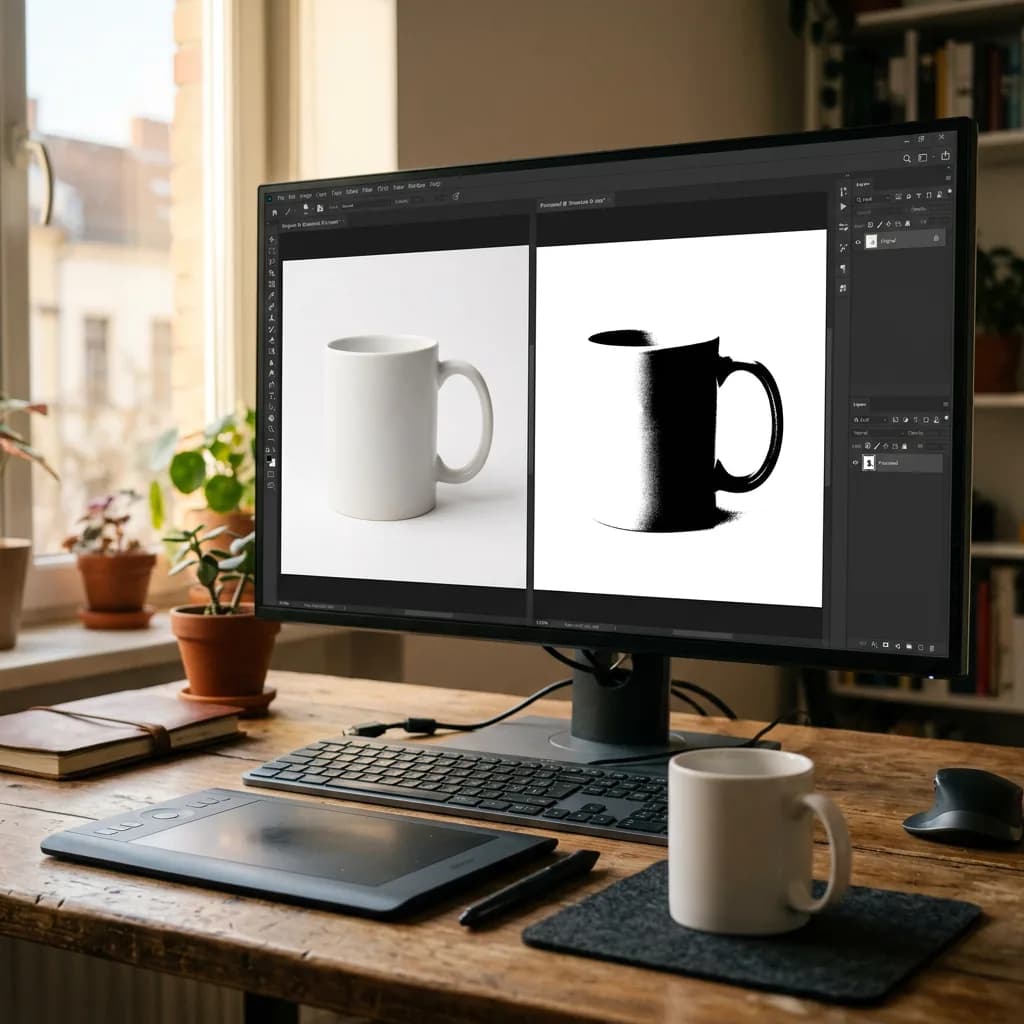
Les marketplaces ne veulent pas un fond qui paraît blanc, mais un fond qui est blanc : RVB 255, 255, 255. Voici quatre façons d'y parvenir dans Photoshop, l'astuce du Seuil qui révèle en une minute chaque pixel pas tout à fait blanc, et comment éviter que les produits blancs disparaissent dans le fond.
Un fond peut paraître parfaitement blanc à l'écran et pourtant échouer au contrôle d'une marketplace. Amazon, et beaucoup d'autres marketplaces qui suivent la même convention, attendent des images principales sur blanc pur, ce qui signifie en numérique que chaque pixel du fond vaut exactement RVB 255, 255, 255 (hexadécimal #FFFFFF). Un fond à 248 ou 250 paraît blanc à l'œil, mais c'est du gris clair pour un ordinateur, et sur une page produit blanche il apparaît comme un léger cadre gris autour de votre produit. Ce guide présente quatre façons de créer un fond blanc pur dans Photoshop, comment prouver qu'il est vraiment blanc pur, et comment gérer les cas délicats.
Pourquoi « presque blanc » ne suffit pas
- Les règles des marketplaces : Amazon exige un fond blanc pur pour les images principales, et un blanc cassé expose à une fiche signalée ou masquée. Toutes les règles figurent dans notre guide des exigences d'images produit d'Amazon.
- L'effet cadre gris : les pages produit sont blanches. Une image au fond blanc cassé ressort comme un rectangle visible, peu professionnel à côté des concurrents.
- Des grilles incohérentes : si chaque image a un blanc légèrement différent, une page catégorie paraît inégale.
- La réutilisation sur tous les canaux : un vrai fond blanc se fond sans raccord dans les sites, catalogues, annonces de comparateurs et mises en page imprimées, et une seule image propre sert partout sans nouvelle retouche.
Commencer au studio : faciliter la retouche
Plus l'original est propre, plus la retouche est simple. Éclairez le fond séparément du produit et exposez-le environ un diaphragme plus clair, pour qu'il soit déjà presque blanc sans surexposer le produit. Éloignez un peu le produit du fond pour limiter les reflets colorés et les ombres. Notre guide pour photographier des produits sur fond blanc détaille la mise en place.
Méthode 1 : détourer le produit et ajouter un calque blanc (la plus fiable)
C'est la méthode qu'utilisent les professionnels pour les images principales de marketplace, car elle garantit du blanc pur partout.
- Détourez le produit avec un masque de fusion, à la Plume, avec Sélection › Sujet ou avec le bouton Supprimer l'arrière-plan. Notre guide pour supprimer l'arrière-plan dans Photoshop détaille chaque méthode.
- Créez un nouveau calque sous le produit.
- Choisissez Édition › Remplir, réglez le contenu sur Blanc et cliquez sur OK. Vous pouvez aussi appuyer sur D pour réinitialiser les couleurs puis Ctrl+Retour arrière / Cmd+Suppr pour remplir avec la couleur d'arrière-plan, le blanc.
- Si vous voulez une ombre, placez-la sur son propre calque entre le produit et le calque blanc, pour que le blanc reste pur partout ailleurs.
Méthode 2 : pousser le fond au blanc avec Niveaux ou Courbes
Quand le produit a été photographié sur un fond presque blanc, on peut souvent éclaircir le fond jusqu'au blanc pur sans détourage complet.
- Ajoutez un calque de réglage Niveaux.
- Faites glisser le curseur blanc d'entrée vers la gauche jusqu'à ce que le fond devienne blanc pur. Maintenez Alt / Option en le déplaçant pour voir l'écrêtage : les zones qui deviennent blanches dans cet affichage sont déjà blanc pur.
- Le produit s'éclaircit aussi : peignez en noir sur le masque du calque Niveaux pour le protéger, surtout les bords clairs et les parties blanches.
- Un réglage Courbes fonctionne de la même façon : faites glisser le point en haut à droite vers la gauche, puis masquez le produit.
Idéal pour : les prises de vue studio bien éclairées sur un fond régulier. Attention : les bords des produits blancs ou très pâles peuvent disparaître quand le fond est éclairci.
Méthode 3 : sélectionner le fond avec Plage de couleurs et le remplir
- Choisissez Sélection › Plage de couleurs et cliquez sur le fond avec la pipette.
- Réglez la Tolérance jusqu'à ce que tout le fond soit sélectionné, mais pas le produit.
- Dilatez la sélection d'un ou deux pixels si besoin (Sélection › Modifier › Dilater), puis remplissez-la de blanc sur un nouveau calque.
C'est rapide pour des produits simples sur fond régulier, mais moins précis qu'un vrai détourage autour des contours doux et des ombres.
Méthode 4 : éclaircir le fond dans Camera Raw
Pour des séries photographiées sur blanc, une grande partie du travail peut se faire au développement. Dans Camera Raw ou Lightroom, utilisez un réglage masqué sur le fond, ou les curseurs Blancs et Exposition, pour amener le fond au blanc, puis synchronisez les réglages sur toute la série. Il est rare que chaque pixel atteigne exactement 255 : finissez les images principales de marketplace avec la méthode 1 ou 2.
Quelle méthode choisir ?
| Situation | Meilleure méthode |
|---|
| Image principale de marketplace, tout produit | Méthode 1 : détourage et calque blanc |
| Prise de vue studio bien éclairée sur fond presque blanc | Méthode 2 : Niveaux ou Courbes avec masque |
| Produit simple sur fond uni et régulier | Méthode 3 : Plage de couleurs et remplissage |
| Grande série prise avec la même installation | Méthode 4 dans Camera Raw, finie avec la méthode 1 ou 2 |
| Produit blanc ou très pâle | Méthode 1, avec une ombre discrète |
Les ombres enfreignent-elles la règle du blanc ?
Une ombre n'est pas, par définition, du blanc pur, mais une ombre douce et naturelle juste sous ou derrière le produit est très utilisée sur les images principales de marketplace, car elle ancre le produit et le rend réel. La règle s'applique au fond lui-même : tout ce qui n'est ni produit ni ombre doit valoir 255, 255, 255. Évitez les ombres lourdes, sombres ou longues qui ressemblent à une scène, et vérifiez les consignes actuelles de chaque plateforme en cas de doute.
Le contrôle par Seuil : prouver que c'est vraiment du blanc pur
Ce contrôle d'une minute révèle chaque pixel qui n'est pas blanc pur, ce que vos yeux ne peuvent pas faire :
- Ajoutez un calque de réglage Seuil tout en haut de la pile de calques.
- Faites glisser le curseur complètement à droite, sur 255.
- Chaque pixel blanc pur apparaît alors en blanc, et chaque pixel ne serait-ce qu'un peu plus sombre apparaît en noir. Les points, taches ou bords noirs dans le fond sont des zones pas tout à fait blanches à corriger.
- Supprimez ou masquez le calque Seuil ensuite ; il ne sert qu'au diagnostic.
Vous pouvez aussi vérifier par sondage avec le panneau Informations (Fenêtre › Informations) : survolez le fond et confirmez qu'il affiche 255, 255, 255 à plusieurs endroits, surtout dans les coins et autour du produit.
Produits blancs sur fond blanc
Baskets blanches, porcelaine, emballages et vêtements blancs sont les cas les plus difficiles, car le bord du produit peut se confondre avec le fond. Pour garder le produit visible :
- Gardez le produit juste sous le blanc pur : ses zones les plus claires autour de 245 à 250, pour que texture et contours restent lisibles.
- Utilisez une ombre discrète : une ombre douce et naturelle sous le produit le sépare du fond sans enfreindre la règle du blanc ailleurs.
- Préservez la définition des bords : un bord très légèrement plus sombre, souvent obtenu à la prise de vue avec des cartons sombres juste hors du cadre, garde le contour visible.
Nous l'abordons plus en détail pour les chaussures dans notre guide de photographie et de retouche de chaussures.
Exporter sans perdre le blanc
- Convertissez en sRVB : Édition › Convertir en profil › sRGB IEC61966-2.1. Le blanc pur reste blanc pur et les couleurs s'affichent de façon cohérente dans les navigateurs.
- Exportez en JPEG de haute qualité : Fichier › Exporter › Exporter sous. Une qualité très basse peut créer de légers artefacts autour du produit.
- Vérifiez le fichier exporté : rouvrez-le et refaites le contrôle par Seuil. La compression introduit parfois des pixels pas tout à fait blancs près des bords.
- Choisissez la bonne taille : les marketplaces imposent des dimensions minimales pour le zoom ; Amazon recommande au moins 1 600 pixels sur le côté le plus long, et le produit doit occuper environ 85 % du cadre.
Traiter tout un catalogue
Pour des dizaines ou des centaines de produits, enregistrez les étapes répétitives sous forme de script Photoshop : ajout du calque blanc sous le produit, conversion en sRVB, redimensionnement et enregistrement. Lancez-le ensuite sur un dossier avec Fichier › Automatisation › Traitement par lots. Le détourage lui-même demande généralement encore une intervention humaine, surtout sur les contours doux ou détaillés, mais automatiser tout le reste fait gagner des heures. Faites le contrôle par Seuil sur un échantillon des fichiers finis, pas seulement le premier. Notre guide du traitement par lots des images produit détaille tout le processus.
Les erreurs courantes
- Se fier à ses yeux : un fond à 250 paraît blanc sur la plupart des écrans. Mesurez toujours.
- Éclaircir toute l'image : tout pousser jusqu'à ce que le fond soit blanc délave le produit.
- Des halos autour du produit : un liseré clair ou gris issu de l'ancien fond. Affinez le masque et vérifiez sur un calque sombre.
- Des contours durs et découpés : un léger contour progressif de 0,3 à 0,5 pixel garde un bord photographique.
- Oublier les coins : le vignettage de l'objectif laisse souvent des coins gris même quand le centre est blanc pur.
Une checklist rapide avant mise en ligne
- Le contrôle par Seuil à 255 ne montre aucune zone noire dans le fond.
- Des contours de produit propres, sans halo sur blanc ni sur fond sombre.
- Les produits blancs et pâles clairement séparés du fond.
- Image en sRVB, à la taille exigée, le produit occupant environ 85 % du cadre.
- Fichier exporté vérifié de nouveau après compression.
Des fonds blancs prêts pour les marketplaces, sans effort
Pour un produit, cela prend quelques minutes. Pour tout un catalogue, chaque image mesurée à 255 et chaque contour propre, cela prend des jours. Notre service de suppression d'arrière-plan livre des fonds blanc pur RVB 255 vérifiés sur chaque image, conformes aux exigences présentées sur notre page de retouche photo produit pour Amazon et à celles de toutes les autres marketplaces. Lancez un essai gratuit et nous préparerons vos premières images gratuitement.