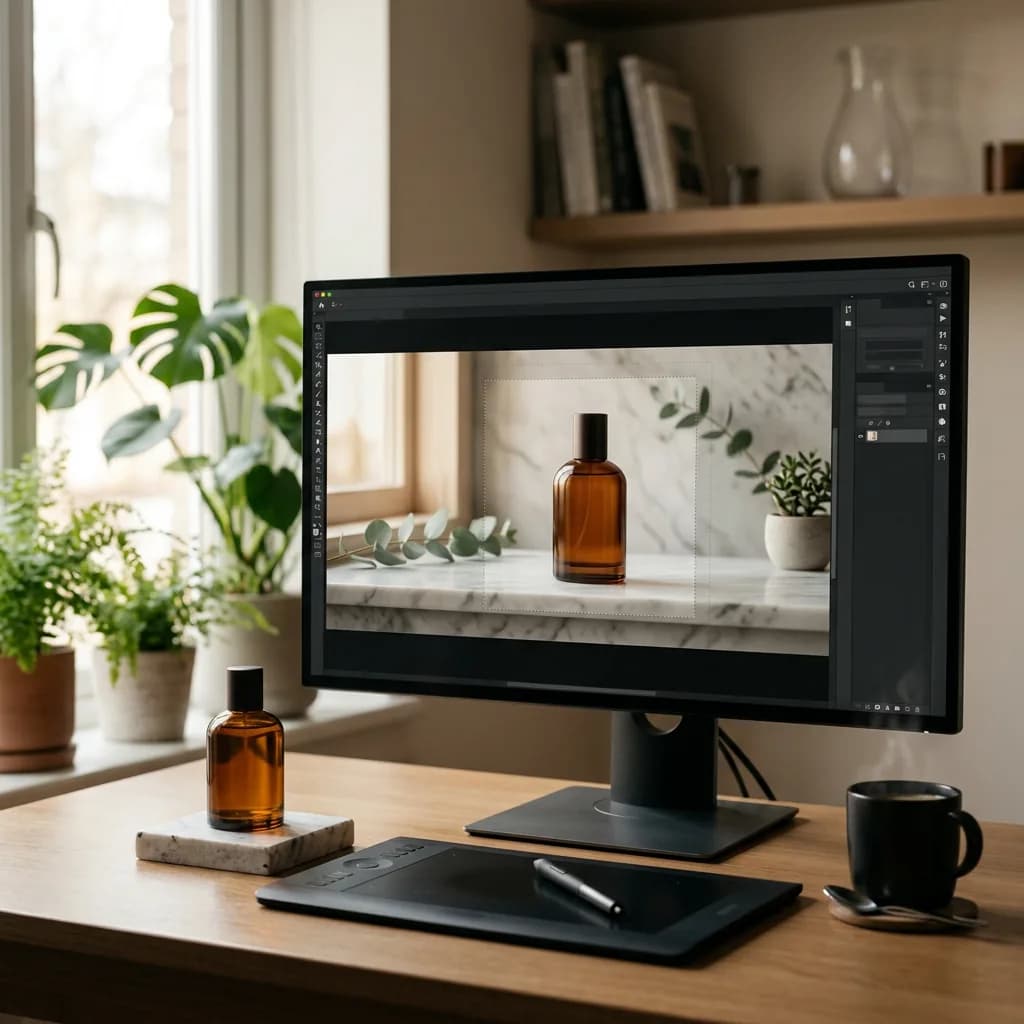
Le Remplissage génératif peut étendre un fond, supprimer un accessoire ou créer une scène lifestyle en quelques secondes. Il peut aussi modifier discrètement une étiquette, inventer un détail ou produire un fond qui ne correspond pas à vos dix images suivantes. Voici à quoi il sert vraiment en photographie de produit, où il échoue et comment l'utiliser en toute sécurité.
Le Remplissage génératif de Photoshop est devenu l'une des fonctions d'IA les plus utilisées en retouche : sélectionnez une zone, décrivez ce que vous voulez ou laissez le champ vide, et l'IA d'Adobe le peint. Pour la photographie de produit, cela ressemble à un raccourci pour tout, de l'extension d'un fond au format exigé par une marketplace jusqu'à la création d'une scène lifestyle complète. Utilisé aux bons endroits, il fait vraiment gagner des heures. Utilisé aux mauvais endroits, il modifie précisément ce que vous vendez. Ce guide explique ce qu'est le Remplissage génératif, ce qui a changé en 2026, où il aide les photos produit, où on ne peut pas lui faire confiance, et une méthode qui garde votre produit fidèle.
Qu'est-ce que le Remplissage génératif ?
Le Remplissage génératif est une fonction de Photoshop alimentée par les modèles d'IA Firefly d'Adobe. Vous faites une sélection, décrivez éventuellement ce qui doit y apparaître, et Photoshop génère un nouveau contenu qui se fond dans l'image. Il fonctionne avec deux outils voisins :
- Extension générative : agrandit la zone de travail au-delà du cadre d'origine et remplit la nouvelle zone en conséquence, via l'outil Recadrage.
- Outil Supprimer : efface les éléments gênants quand vous les peignez, l'IA reconstruisant ce qui se trouve derrière.
Chaque résultat du Remplissage génératif est placé sur son propre calque génératif avec un masque, et Photoshop propose trois variantes au choix. Vos pixels d'origine restent intacts en dessous : la fonction est non destructive par conception.
Les nouveautés de 2026
Le Remplissage génératif a beaucoup évolué depuis son lancement, et plusieurs mises à jour comptent pour le travail produit :
- Une résolution plus élevée : la version de janvier 2026 a rendu disponible pour tous une sortie en 2K pour le Remplissage génératif, l'Extension générative et l'outil Supprimer. Les anciens modèles généraient environ 1 024 pixels, ce qui paraissait souvent flou à côté d'une photo produit nette.
- Image de référence : vous pouvez guider un remplissage avec une image importée pour que le résultat reprenne sa lumière, ses couleurs et sa perspective, au lieu de vous fier à un simple texte.
- Un sélecteur de modèles : en plus des modèles Firefly d'Adobe, Photoshop permet désormais de choisir des modèles partenaires d'entreprises comme Google et Black Forest Labs. Firefly reste le modèle par défaut, et les modèles partenaires consomment des crédits génératifs supplémentaires : vérifiez les conditions de crédits actuelles d'Adobe avant d'en dépendre pour du volume.
Comment utiliser le Remplissage génératif sur une photo produit
- Protégez d'abord le produit. Sélectionnez-le (Sélection › Sujet, ou un tracé à la Plume pour les contours nets) et enregistrez la sélection. Elle servira à tenir l'IA à l'écart du produit.
- Sélectionnez uniquement la zone à modifier. Chargez la sélection du produit, intervertissez-la, puis retirez tout ce que vous voulez conserver. Laissez un petit écart de quelques pixels autour du produit pour que l'IA ne repeigne pas son contour.
- Cliquez sur Remplissage génératif dans la barre des tâches contextuelle ou choisissez Édition › Remplissage génératif.
- Rédigez une consigne courte qui décrit la scène, pas le produit : par exemple « plateau en chêne clair, lumière douce de fenêtre venant de la gauche ». Laissez-la vide pour simplement supprimer ou remplir avec le contenu environnant.
- Comparez les trois variantes et générez-en d'autres si aucune ne convient. Vérifiez chacune à 100 %.
- Affinez : peignez sur le masque du calque génératif pour fondre les bords, et ajoutez une ombre réaliste sur son propre calque si le produit semble désormais flotter.
Ce que le Remplissage génératif fait bien pour les photos produit
- Étendre la zone de travail : transformer un cadrage serré en image carrée pour marketplace, en large bannière de site ou en story verticale sans refaire la prise de vue. C'est l'usage le plus fort de l'Extension générative.
- Nettoyer le plateau : supprimer supports, pinces, ruban adhésif, poussière sur le fond, câbles et autres éléments entrés dans le cadre.
- Créer des scènes lifestyle : poser un produit sur un plan de travail, un bureau ou une étagère de salle de bains pour des images secondaires et des publicités. Nous approfondissons le sujet dans notre guide sur la génération de scènes d'arrière-plan par IA.
- Variantes saisonnières : ajouter une table de fête ou des feuilles d'automne autour d'une prise existante pour une campagne.
- Combler des vides : reconstruire les coins après une rotation ou une correction de perspective.
Ce qu'il ne peut pas (ou ne doit pas) corriger
La règle la plus importante : ne laissez jamais l'IA toucher au produit lui-même. Le Remplissage génératif invente des pixels plausibles, pas des pixels exacts. Sur le produit, cela pose de vrais problèmes :
- Étiquettes, textes et logos : le lettrage généré par IA est souvent subtilement faux. Une liste d'ingrédients mal orthographiée ou un logo déformé représente un risque de retours et de non-conformité.
- Détails du produit : coutures, boutons, griffes d'une bague, nombre de trous d'une boucle. L'IA risque de les « améliorer » en quelque chose que votre client ne recevra pas.
- Couleur exacte : les zones générées ne suivent aucune référence colorimétrique. La fidélité des couleurs exige une correction contrôlée, pas une génération.
- Résolution et netteté : même en 2K, les zones générées peuvent paraître plus douces qu'une photo produit haute résolution, surtout quand les clients zooment.
- Cohérence d'une série : chaque génération est différente. Vingt produits demandent vingt fonds et ombres assortis, difficile à obtenir avec un processus aléatoire.
- Réalisme physique : les ombres, reflets et perspectives des scènes générées ne correspondent souvent pas à l'éclairage réel du produit.
Règles des marketplaces et images honnêtes
Les marketplaces n'ont rien contre les images retouchées, mais elles refusent les images trompeuses. Les images principales sur Amazon et la plupart des plateformes doivent montrer fidèlement le produit réel, généralement sur blanc pur, sans accessoires ni scène ajoutée. Le Remplissage génératif est donc à réserver aux images secondaires, aux publicités et aux contenus sociaux. Certaines plateformes ont aussi des règles sur les contenus générés par IA, comme nous l'expliquons dans notre guide des exigences d'images de TikTok Shop.
Pour l'usage commercial, Adobe indique que ses modèles Firefly sont entraînés sur des contenus sous licence et du domaine public, et conçus pour un usage commercial sûr ; Photoshop peut aussi joindre des Content Credentials qui consignent les retouches par IA. Les modèles partenaires ont leurs propres conditions : si la sécurité commerciale compte pour votre marque, restez sur Firefly ou vérifiez les conditions du modèle choisi.
Remplissage génératif, outil Supprimer ou retouche manuelle ?
| Tâche | Meilleur outil | Pourquoi |
|---|
| Étendre le fond à un nouveau format | Extension générative | Rapide et généralement invisible sur des fonds simples |
| Supprimer un support, une pince ou un câble | Outil Supprimer, puis vérification manuelle | Plus rapide et plus prévisible qu'un remplissage complet |
| Scène lifestyle pour une publicité | Remplissage génératif avec image de référence | Reprend la lumière et la perspective d'une référence |
| Poussières et rayures sur le produit | Retouche manuelle (Correcteur, Tampon de duplication) | Conserve la vraie texture et les détails |
| Corrections d'étiquette, de logo ou de texte | Retouche manuelle | Le lettrage IA n'est pas fiable |
| Correction colorimétrique d'après un échantillon | Calques de réglage | Mesurable et reproductible |
Conseils de consignes pour les scènes produit
- Décrivez l'environnement, pas le produit : « plan de travail en marbre blanc, cuisine floue en arrière-plan » fonctionne mieux que de répéter ce qu'est le produit.
- Des consignes courtes et concrètes : matières, direction de la lumière et décor. Les consignes longues et stylisées donnent des scènes plus chargées et moins crédibles.
- Laissez la consigne vide pour les suppressions : une consigne vide remplit la zone avec un contenu cohérent avec son environnement.
- Utilisez une image de référence pour la cohérence : réutiliser la même référence sur une série aide les fonds à paraître liés, sans être identiques.
- Générez sur une copie : gardez le calque d'origine intact pour comparer et revenir en arrière.
Problèmes courants du Remplissage génératif et solutions
- La zone remplie paraît floue : remplissez des sélections plus petites plutôt qu'une immense zone, et utilisez un modèle qui sort en 2K. Pour les grandes surfaces, générez par sections et fondez-les avec le masque.
- Une jointure visible autour du remplissage : étendez légèrement la sélection dans le fond existant pour donner plus de contexte à l'IA, puis adoucissez la transition en peignant sur le masque du calque génératif.
- La lumière ne correspond pas : indiquez la direction de la lumière dans la consigne, utilisez une image de référence prise dans une lumière proche, ou corrigez le calque généré avec un réglage Courbes écrêté dessus.
- Des motifs répétés ou étranges : régénérez, ou sélectionnez une zone légèrement différente. Les surfaces à motif comme le carrelage et les tissus sont celles où les artefacts apparaissent le plus.
- Le contour du produit est repeint : votre sélection chevauchait le produit. Rechargez la sélection enregistrée, contractez-la de quelques pixels et soustrayez-la de la zone à remplir avant de régénérer.
- Une consigne est refusée : les règles de contenu d'Adobe bloquent certains mots et sujets. Reformulez avec des termes neutres et descriptifs.
Une méthode sûre pour les équipes produit
- Détourez d'abord proprement le produit, avec un masque ou un tracé. Voir notre guide supprimer l'arrière-plan dans Photoshop.
- Ne générez qu'en dehors du masque du produit.
- Reconstruisez l'ombre et vérifiez que la direction de la lumière correspond.
- Contrôlez le produit à 100 % par rapport à l'original : étiquettes, détails et couleurs doivent être inchangés.
- Réservez les scènes IA aux images secondaires et aux publicités, et gardez une image principale sur blanc propre et fidèle.
Le Remplissage génératif va-t-il remplacer les retoucheurs ?
Pour les fonds et le nettoyage du plateau, il a déjà remplacé beaucoup de travail lent et répétitif, et c'est tant mieux. Pour le produit lui-même, non, car une image produit est une promesse faite au client : la couleur, l'étiquette et les détails doivent être vrais. Cette partie exige toujours le jugement d'un retoucheur, comme nous l'expliquons dans IA ou retouche humaine. C'est d'ailleurs l'une des fonctions que les alternatives gratuites à Photoshop n'ont pas encore, comme nous l'avons noté dans notre comparatif PhotoCraft vs Photoshop.
Quand confier le travail
Un Remplissage génératif prend quelques secondes. Un catalogue d'images cohérentes et fidèles, avec des scènes assorties, de vraies ombres et des détails produit intacts, exige une méthode rigoureuse et beaucoup de contrôles. Notre service de manipulation d'images associe scènes par IA et retouche manuelle, et notre service de retouche photo e-commerce garde chaque produit fidèle à l'original. Lancez un essai gratuit pour voir la différence sur vos propres images.