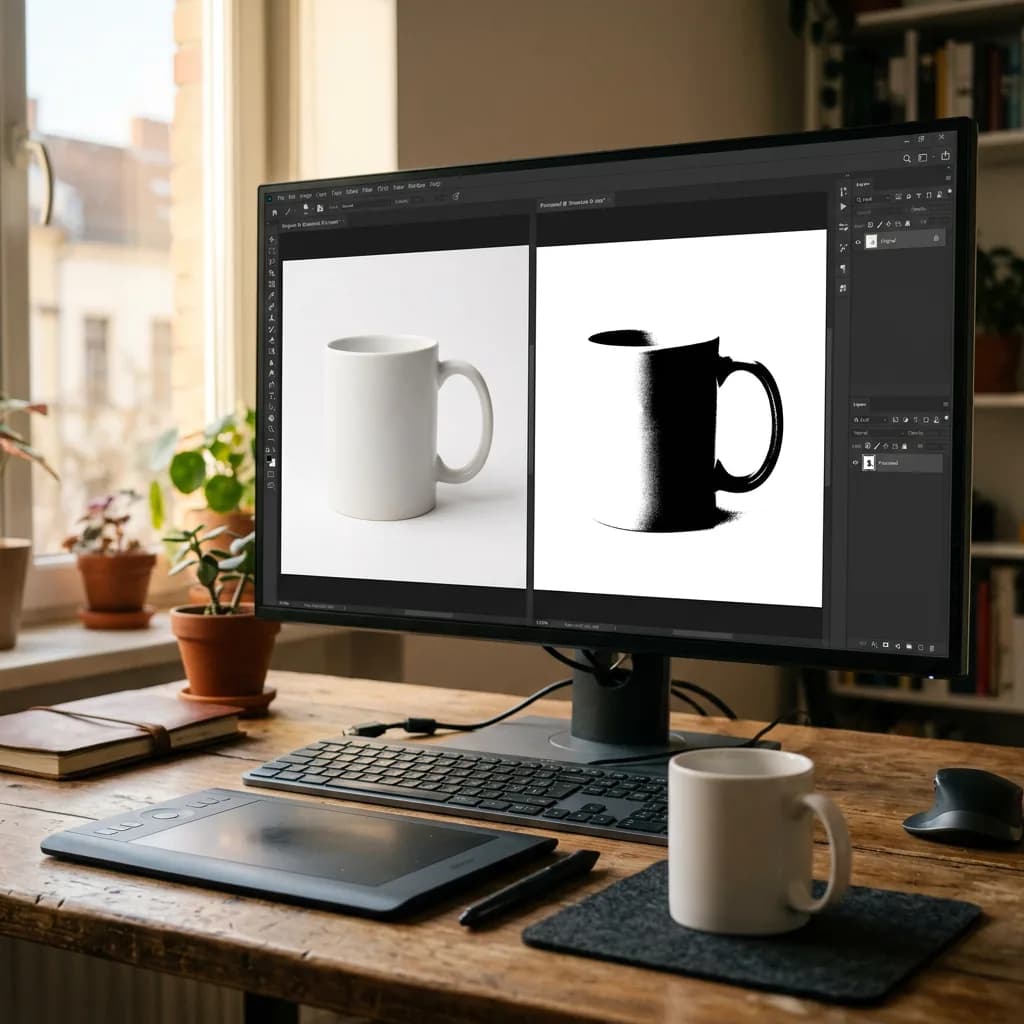
I marketplace non vogliono uno sfondo che sembri bianco, ma uno che sia bianco: RGB 255, 255, 255. Ecco quattro modi per ottenerlo in Photoshop, il trucco della Soglia che in un minuto rivela ogni pixel non del tutto bianco e come evitare che i prodotti bianchi spariscano nello sfondo.
Uno sfondo può sembrare perfettamente bianco sullo schermo e non superare comunque il controllo di un marketplace. Amazon, e molti altri marketplace che seguono la stessa convenzione, richiedono immagini principali su bianco puro, cioè, in termini digitali, che ogni pixel dello sfondo valga esattamente RGB 255, 255, 255 (esadecimale #FFFFFF). Uno sfondo a 248 o 250 sembra bianco all'occhio, ma per un computer è grigio chiaro, e su una pagina prodotto bianca appare come un leggero riquadro grigio attorno al prodotto. Questa guida spiega quattro modi per creare uno sfondo bianco puro in Photoshop, come dimostrare che lo è davvero e come gestire i casi difficili.
Perché «quasi bianco» non basta
- Le regole dei marketplace: Amazon richiede uno sfondo bianco puro per le immagini principali, e un bianco sporco rischia di far segnalare o oscurare l'inserzione. Tutte le regole sono nella nostra guida ai requisiti delle immagini prodotto Amazon.
- L'effetto riquadro grigio: le pagine prodotto sono bianche. Un'immagine con sfondo bianco sporco risalta come un rettangolo visibile e sembra poco professionale accanto ai concorrenti.
- Griglie disomogenee: se ogni immagine ha un bianco leggermente diverso, la pagina di categoria appare a chiazze.
- Riutilizzo su tutti i canali: un vero sfondo bianco si fonde senza stacchi in siti, cataloghi, annunci dei comparatori e impaginati di stampa, così un'unica immagine pulita funziona ovunque senza ritocchi.
Partite dallo studio: rendete più facile il ritocco
Più l'originale è pulito, più il ritocco è semplice. Illuminate lo sfondo separatamente dal prodotto ed esponetelo circa uno stop più chiaro, così sarà già quasi bianco senza sovraesporre il prodotto. Tenete il prodotto un po' distante dal fondale per ridurre riflessi di colore e ombre. La nostra guida come fotografare prodotti su sfondo bianco spiega l'allestimento nel dettaglio.
Metodo 1: scontornare il prodotto e aggiungere un livello bianco (il più affidabile)
È il metodo che usano i professionisti per le immagini principali dei marketplace, perché garantisce bianco puro ovunque.
- Scontornate il prodotto con una maschera di livello, con la Penna, Selezione › Soggetto o il pulsante Rimuovi sfondo. La nostra guida come rimuovere lo sfondo in Photoshop spiega ogni metodo.
- Create un nuovo livello sotto il prodotto.
- Scegliete Modifica › Riempi, impostate il contenuto su Bianco e fate clic su OK. In alternativa premete D per ripristinare i colori e Ctrl+Backspace / Cmd+Canc per riempire con il colore di sfondo, il bianco.
- Se volete un'ombra, mettetela su un livello a parte tra il prodotto e il livello bianco, così il bianco resta puro ovunque.
Metodo 2: portare lo sfondo al bianco con Livelli o Curve
Quando il prodotto è stato fotografato su un fondale quasi bianco, spesso si può schiarire lo sfondo fino al bianco puro senza uno scontorno completo.
- Aggiungete un livello di regolazione Livelli.
- Trascinate il cursore bianco di input verso sinistra finché lo sfondo diventa bianco puro. Tenete premuto Alt / Opzione mentre trascinate per vedere il clipping: le aree che diventano bianche in questa vista sono già bianco puro.
- Anche il prodotto si schiarisce, quindi dipingete di nero sulla maschera del livello Livelli per proteggerlo, soprattutto i bordi chiari e le parti bianche.
- Una regolazione Curve funziona allo stesso modo: trascinate il punto in alto a destra verso sinistra, poi mascherate il prodotto.
Ideale per: scatti in studio ben illuminati con un fondale uniforme. Attenzione: i bordi dei prodotti bianchi o molto chiari possono sparire quando si schiarisce lo sfondo.
Metodo 3: selezionare lo sfondo con Intervallo colori e riempirlo
- Scegliete Selezione › Intervallo colori e fate clic sullo sfondo con il contagocce.
- Regolate la Tolleranza finché tutto lo sfondo è selezionato, ma non il prodotto.
- Espandete la selezione di uno o due pixel se serve (Selezione › Modifica › Espandi), poi riempitela di bianco su un nuovo livello.
È veloce per prodotti semplici su sfondi uniformi, ma meno preciso di un vero scontorno attorno a bordi morbidi e ombre.
Metodo 4: schiarire lo sfondo in Camera Raw
Per serie fotografate su bianco, buona parte del lavoro si può fare in fase di sviluppo. In Camera Raw o Lightroom usate una regolazione mascherata sullo sfondo, o i cursori Bianchi ed Esposizione, per portare il fondale al bianco, poi sincronizzate le impostazioni su tutta la serie. Raramente ogni pixel arriva esattamente a 255, quindi completate le immagini principali per i marketplace con il metodo 1 o 2.
Quale metodo usare?
| Situazione | Metodo migliore |
|---|
| Immagine principale per marketplace, qualsiasi prodotto | Metodo 1: scontorno più livello bianco |
| Scatto in studio ben illuminato su fondale quasi bianco | Metodo 2: Livelli o Curve con maschera |
| Prodotto semplice su sfondo uniforme e neutro | Metodo 3: Intervallo colori e riempimento |
| Serie numerosa con lo stesso allestimento | Metodo 4 in Camera Raw, completato con il metodo 1 o 2 |
| Prodotto bianco o molto chiaro | Metodo 1, con un'ombra discreta |
Le ombre violano la regola del bianco?
Un'ombra per definizione non è bianco puro, ma un'ombra morbida e naturale subito sotto o dietro il prodotto è molto usata nelle immagini principali dei marketplace, perché ancora il prodotto e lo rende reale. La regola vale per lo sfondo in sé: tutto ciò che non è prodotto né ombra deve valere 255, 255, 255. Evitate ombre pesanti, scure o lunghe che sembrino parte di una scena, e verificate le linee guida aggiornate di ogni piattaforma in caso di dubbio.
Il controllo con Soglia: dimostrate che è davvero bianco puro
Questo controllo di un minuto rivela ogni pixel che non è bianco puro, cosa che i vostri occhi non possono fare:
- Aggiungete un livello di regolazione Soglia in cima alla pila dei livelli.
- Trascinate il cursore tutto a destra, a 255.
- Ora ogni pixel bianco puro appare bianco e ogni pixel anche solo leggermente più scuro appare nero. Puntini, macchie o bordi neri nello sfondo sono aree non perfettamente bianche da correggere.
- Eliminate o nascondete poi il livello Soglia; serve solo come diagnosi.
Potete anche fare controlli a campione con il pannello Info (Finestra › Info): passate sopra lo sfondo e verificate che indichi 255, 255, 255 in più punti, soprattutto negli angoli e attorno al prodotto.
Prodotti bianchi su sfondo bianco
Sneaker bianche, porcellana, confezioni e capi bianchi sono i casi più difficili, perché il bordo del prodotto può confondersi con lo sfondo. Per mantenere visibile il prodotto:
- Tenete il prodotto appena sotto il bianco puro: le sue zone più chiare attorno a 245–250, perché texture e bordi restino leggibili.
- Usate un'ombra discreta: un'ombra morbida e naturale sotto il prodotto lo separa dallo sfondo senza infrangere altrove la regola del bianco.
- Preservate la definizione dei bordi: un bordo appena più scuro, spesso ottenuto già in ripresa con cartoncini scuri appena fuori inquadratura, mantiene visibile il contorno.
Ne parliamo più nel dettaglio per le calzature nella nostra guida alla fotografia e al ritocco di scarpe.
Esportare senza perdere il bianco
- Convertite in sRGB: Modifica › Converti in profilo › sRGB IEC61966-2.1. Il bianco puro resta bianco puro e i colori appaiono coerenti nei browser.
- Esportate in JPEG di alta qualità: File › Esporta › Esporta come. Una qualità molto bassa può creare leggeri artefatti attorno al prodotto.
- Controllate il file esportato: riapritelo e ripetete il controllo con Soglia. La compressione a volte introduce pixel non del tutto bianchi vicino ai bordi.
- Impostate le dimensioni giuste: i marketplace richiedono dimensioni minime per lo zoom; Amazon consiglia almeno 1600 pixel sul lato più lungo, e il prodotto dovrebbe occupare circa l'85% dell'inquadratura.
Farlo per un intero catalogo
Per decine o centinaia di prodotti, registrate i passaggi ripetibili come azione di Photoshop: aggiunta del livello bianco sotto il prodotto, conversione in sRGB, ridimensionamento e salvataggio. Poi applicatela a una cartella con File › Automatizza › Batch. Lo scontorno in sé di solito richiede ancora una persona, soprattutto sui bordi morbidi o dettagliati, ma automatizzare tutto il resto fa risparmiare ore. Eseguite il controllo con Soglia su un campione dei file finiti, non solo sul primo. La nostra guida all'elaborazione in batch delle immagini prodotto copre tutto il flusso.
Errori comuni
- Fidarsi degli occhi: uno sfondo a 250 sembra bianco sulla maggior parte degli schermi. Misurate sempre.
- Schiarire tutta l'immagine: alzare tutto finché lo sfondo è bianco slava il prodotto.
- Aloni attorno al prodotto: un bordo chiaro o grigio del vecchio sfondo. Rifinite la maschera e controllate su un livello scuro.
- Bordi duri e ritagliati: una leggera sfumatura di 0,3–0,5 pixel mantiene il bordo fotografico.
- Dimenticare gli angoli: la vignettatura dell'obiettivo lascia spesso gli angoli grigi anche quando il centro è bianco puro.
Una checklist rapida prima del caricamento
- Il controllo con Soglia a 255 non mostra aree nere nello sfondo.
- Bordi del prodotto puliti, senza aloni su bianco o su scuro.
- Prodotti bianchi e chiari ben separati dallo sfondo.
- Immagine in sRGB, nella dimensione richiesta, con il prodotto che occupa circa l'85% dell'inquadratura.
- File esportato ricontrollato dopo la compressione.
Sfondi bianchi pronti per i marketplace, senza fatica
Per un prodotto bastano pochi minuti. Per un intero catalogo, con ogni immagine misurata a 255 e ogni bordo pulito, servono giorni. Il nostro servizio di rimozione dello sfondo consegna sfondi bianco puro RGB 255 verificati su ogni immagine, conformi ai requisiti illustrati nella nostra pagina sul fotoritocco di prodotti per Amazon e a quelli di ogni altro marketplace. Iniziate una prova gratuita e prepareremo le vostre prime immagini senza costi.