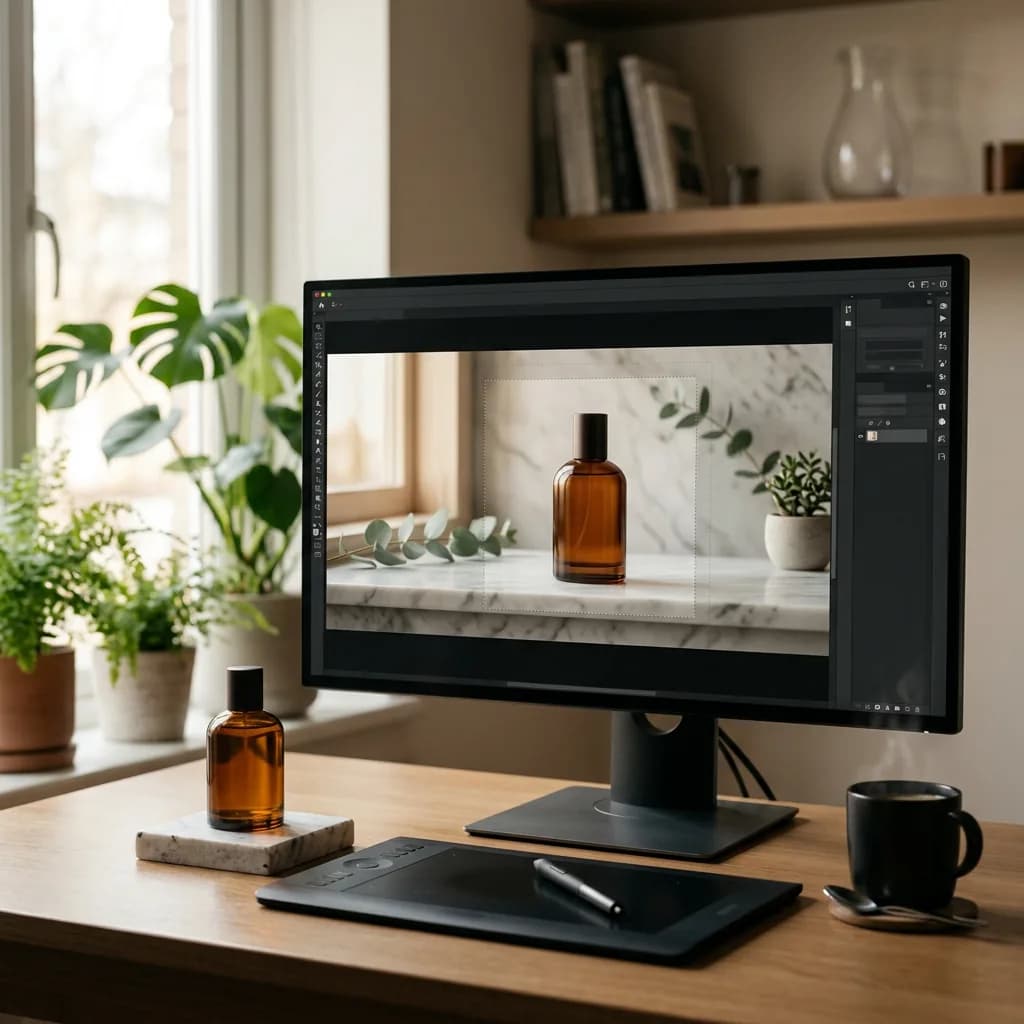
Il Riempimento generativo può estendere uno sfondo, rimuovere un oggetto di scena o creare una scena lifestyle in pochi secondi. Può anche modificare di nascosto un'etichetta, inventare un dettaglio o produrre uno sfondo che non si abbina alle vostre dieci immagini successive. Ecco a cosa serve davvero nella fotografia di prodotto, dove fallisce e come usarlo in sicurezza.
Il Riempimento generativo di Photoshop è diventato una delle funzioni di IA più usate nel fotoritocco: selezionate un'area, scrivete cosa volete o lasciate il campo vuoto, e l'IA di Adobe lo dipinge. Per la fotografia di prodotto sembra una scorciatoia per tutto, dall'estendere uno sfondo al formato richiesto da un marketplace fino a creare un'intera scena lifestyle. Usato nei punti giusti, fa risparmiare davvero ore. Usato nei punti sbagliati, modifica proprio ciò che vendete. Questa guida spiega cos'è il Riempimento generativo, cosa è cambiato nel 2026, dove aiuta le foto prodotto, dove non ci si può fidare e un flusso di lavoro che mantiene il prodotto fedele.
Che cos'è il Riempimento generativo?
Il Riempimento generativo è una funzione di Photoshop basata sui modelli di IA Firefly di Adobe. Create una selezione, descrivete facoltativamente cosa deve comparire e Photoshop genera nuovi contenuti che si fondono con l'immagine. Lavora insieme a due strumenti affini:
- Espansione generativa: allarga la tela oltre l'inquadratura originale e riempie la nuova area in modo coerente, tramite lo strumento Taglierina.
- Strumento Rimuovi: elimina gli elementi di disturbo quando ci dipingete sopra, lasciando che l'IA ricostruisca ciò che c'è dietro.
Ogni risultato del Riempimento generativo finisce su un proprio livello generativo con maschera, e Photoshop propone tre varianti tra cui scegliere. I pixel originali restano intatti sotto: la funzione è non distruttiva per natura.
Le novità del 2026
Il Riempimento generativo è cambiato molto dal lancio, e diversi aggiornamenti contano per il lavoro sui prodotti:
- Risoluzione più alta: la release di gennaio 2026 ha reso disponibile a tutti l'output in 2K per Riempimento generativo, Espansione generativa e strumento Rimuovi. I modelli precedenti generavano circa 1024 pixel, spesso troppo morbidi accanto a uno scatto di prodotto nitido.
- Immagine di riferimento: potete guidare un riempimento con un'immagine caricata, così che il risultato ne riprenda luce, colore e prospettiva, invece di affidarvi solo a un testo.
- Selettore di modelli: oltre ai modelli Firefly di Adobe, Photoshop ora permette di scegliere modelli partner di aziende come Google e Black Forest Labs. Firefly resta il modello predefinito, e i modelli partner consumano crediti generativi aggiuntivi: verificate le condizioni attuali dei crediti Adobe prima di affidarvi a loro per grandi volumi.
Come usare il Riempimento generativo su una foto prodotto
- Proteggete prima il prodotto. Selezionatelo (Selezione › Soggetto, o un tracciato con la Penna per i bordi netti) e salvate la selezione. Vi servirà a tenere l'IA lontana dal prodotto.
- Selezionate solo l'area da modificare. Caricate la selezione del prodotto, invertitela e sottraete tutto ciò che volete conservare. Lasciate un piccolo margine di qualche pixel attorno al prodotto, perché l'IA non ridipinga il bordo.
- Fate clic su Riempimento generativo nella barra delle attività contestuale oppure scegliete Modifica › Riempimento generativo.
- Scrivete un prompt breve che descriva la scena, non il prodotto: per esempio «piano in rovere chiaro, luce morbida da finestra a sinistra». Lasciatelo vuoto per rimuovere o riempire semplicemente con il contenuto circostante.
- Confrontate le tre varianti e generatene altre se nessuna va bene. Controllate ognuna al 100%.
- Rifinite: dipingete sulla maschera del livello generativo per fondere i bordi e aggiungete un'ombra realistica su un livello separato se il prodotto ora sembra fluttuare.
Cosa fa bene il Riempimento generativo nelle foto prodotto
- Estendere la tela: trasformare uno scatto molto stretto in un'immagine quadrata per marketplace, in un banner web largo o in una story verticale senza rifare lo scatto. È l'uso più forte dell'Espansione generativa.
- Ripulire il set: eliminare supporti, morsetti, nastro adesivo, polvere sul fondale, cavi e altro finito nell'inquadratura.
- Creare scene lifestyle: posizionare un prodotto su un piano cucina, una scrivania o una mensola del bagno per immagini secondarie e annunci. Ne parliamo più a fondo nella guida alla generazione di scene di sfondo con l'IA.
- Varianti stagionali: aggiungere una tavola natalizia o foglie autunnali attorno a uno scatto esistente per una campagna.
- Riempire i vuoti: ricostruire gli angoli dopo una rotazione o una correzione della prospettiva.
Cosa non può (o non deve) correggere
La regola più importante: non lasciate mai che l'IA tocchi il prodotto. Il Riempimento generativo inventa pixel plausibili, non pixel esatti. Sul prodotto, questo crea problemi concreti:
- Etichette, testi e loghi: le scritte generate dall'IA sono spesso sottilmente sbagliate. Un elenco ingredienti scritto male o un logo deformato sono un rischio di resi e di non conformità.
- Dettagli del prodotto: cuciture, bottoni, le griffe di un anello, il numero di fori di una fibbia. L'IA potrebbe «migliorarli» in qualcosa che il cliente non riceverà.
- Colore esatto: le aree generate non seguono un riferimento cromatico. La fedeltà del colore richiede una correzione controllata, non la generazione.
- Risoluzione e nitidezza: anche in 2K, le aree generate possono sembrare più morbide di uno scatto di prodotto ad alta risoluzione, soprattutto quando i clienti ingrandiscono.
- Coerenza in una serie: ogni generazione è diversa. Venti prodotti richiedono venti sfondi e ombre abbinati, difficili da ottenere con un processo casuale.
- Realismo fisico: ombre, riflessi e prospettiva delle scene generate spesso non corrispondono a come il prodotto è stato davvero illuminato.
Regole dei marketplace e immagini oneste
I marketplace non hanno nulla contro le immagini ritoccate, ma rifiutano quelle ingannevoli. Le immagini principali su Amazon e sulla maggior parte delle piattaforme devono mostrare fedelmente il prodotto reale, di solito su bianco puro, senza oggetti di scena o scene aggiunte. Il Riempimento generativo va quindi riservato alle immagini secondarie, agli annunci e ai contenuti social. Alcune piattaforme hanno anche regole sui contenuti generati con l'IA, come spieghiamo nella guida ai requisiti delle immagini di TikTok Shop.
Sull'uso commerciale, Adobe dichiara che i modelli Firefly sono addestrati su contenuti con licenza e di pubblico dominio e progettati per un uso commerciale sicuro; Photoshop può inoltre allegare le credenziali del contenuto (Content Credentials) che registrano le modifiche con l'IA. I modelli partner hanno condizioni proprie: se la sicurezza commerciale conta per il vostro brand, restate su Firefly o verificate le condizioni del modello scelto.
Riempimento generativo, strumento Rimuovi o ritocco manuale?
| Attività | Strumento migliore | Perché |
|---|
| Estendere lo sfondo a un nuovo formato | Espansione generativa | Veloce e di solito invisibile su sfondi semplici |
| Rimuovere un supporto, un morsetto o un cavo | Strumento Rimuovi, poi controllo manuale | Più rapido e prevedibile di un riempimento completo |
| Scena lifestyle per un annuncio | Riempimento generativo con immagine di riferimento | Riprende luce e prospettiva da un riferimento |
| Polvere e graffi sul prodotto | Ritocco manuale (Pennello correttivo, Timbro clone) | Conserva la vera texture e i dettagli |
| Correzioni di etichette, loghi o testi | Ritocco manuale | Le scritte dell'IA non sono affidabili |
| Correzione colore su campione | Livelli di regolazione | Misurabile e ripetibile |
Consigli per i prompt nelle scene di prodotto
- Descrivete l'ambiente, non il prodotto: «piano in marmo bianco, cucina sfocata dietro» funziona meglio che ripetere cos'è il prodotto.
- Prompt brevi e concreti: materiali, direzione della luce e ambientazione. I prompt lunghi e stilistici tendono a produrre scene più affollate e meno credibili.
- Lasciate il prompt vuoto per le rimozioni: un prompt vuoto riempie l'area con contenuti coerenti con ciò che la circonda.
- Usate un'immagine di riferimento per la coerenza: riusare lo stesso riferimento in una serie aiuta gli sfondi a sembrare collegati, anche se non identici.
- Generate su una copia: conservate il livello originale intatto per confrontare e tornare indietro.
Problemi comuni del Riempimento generativo e come risolverli
- L'area riempita sembra sfocata: riempite selezioni più piccole invece di un'area enorme e assicuratevi di usare un modello con output in 2K. Per le superfici grandi, generate a sezioni e fondetele con la maschera.
- Una giuntura visibile attorno al riempimento: estendete leggermente la selezione nello sfondo esistente per dare più contesto all'IA, poi ammorbidite il passaggio dipingendo sulla maschera del livello generativo.
- La luce non corrisponde: indicate la direzione della luce nel prompt, usate un'immagine di riferimento con luce simile o correggete il livello generato con una regolazione Curve applicata come maschera di ritaglio.
- Motivi ripetuti o strani: rigenerate o selezionate un'area leggermente diversa. Le superfici con motivi, come piastrelle e tessuti, sono quelle dove gli artefatti compaiono più spesso.
- Il bordo del prodotto viene ridipinto: la selezione si sovrapponeva al prodotto. Ricaricate la selezione salvata, contraetela di qualche pixel e sottraetela dall'area da riempire prima di rigenerare.
- Un prompt viene rifiutato: le regole sui contenuti di Adobe bloccano alcune parole e soggetti. Riformulate con termini neutri e descrittivi.
Un flusso sicuro per i team di prodotto
- Scontornate prima il prodotto con precisione, con maschera o tracciato. Vedete la nostra guida come rimuovere lo sfondo in Photoshop.
- Generate solo fuori dalla maschera del prodotto.
- Ricostruite l'ombra e verificate che la direzione della luce corrisponda.
- Controllate il prodotto al 100% rispetto all'originale: etichette, dettagli e colore devono restare invariati.
- Usate le scene con IA per immagini secondarie e annunci, e mantenete un'immagine principale su bianco pulita e fedele.
Il Riempimento generativo sostituirà i ritoccatori?
Per sfondi e pulizia del set ha già sostituito molto lavoro lento e ripetitivo, ed è un bene. Per il prodotto in sé no, perché un'immagine di prodotto è una promessa al cliente: colore, etichetta e dettagli devono essere veri. Quella parte richiede ancora il giudizio di un ritoccatore, come spieghiamo in IA vs ritocco umano. Curiosamente, è anche una delle funzioni che le alternative gratuite a Photoshop non hanno ancora, come abbiamo notato nel confronto PhotoCraft vs Photoshop.
Quando affidare il lavoro all'esterno
Un singolo Riempimento generativo richiede pochi secondi. Un catalogo di immagini coerenti e fedeli, con scene abbinate, ombre reali e dettagli di prodotto intatti, richiede un flusso attento e molti controlli. Il nostro servizio di manipolazione delle immagini unisce scene con IA e ritocco manuale, e il nostro servizio di fotoritocco per l'e-commerce mantiene ogni prodotto fedele all'originale. Iniziate una prova gratuita per vedere la differenza sulle vostre immagini.