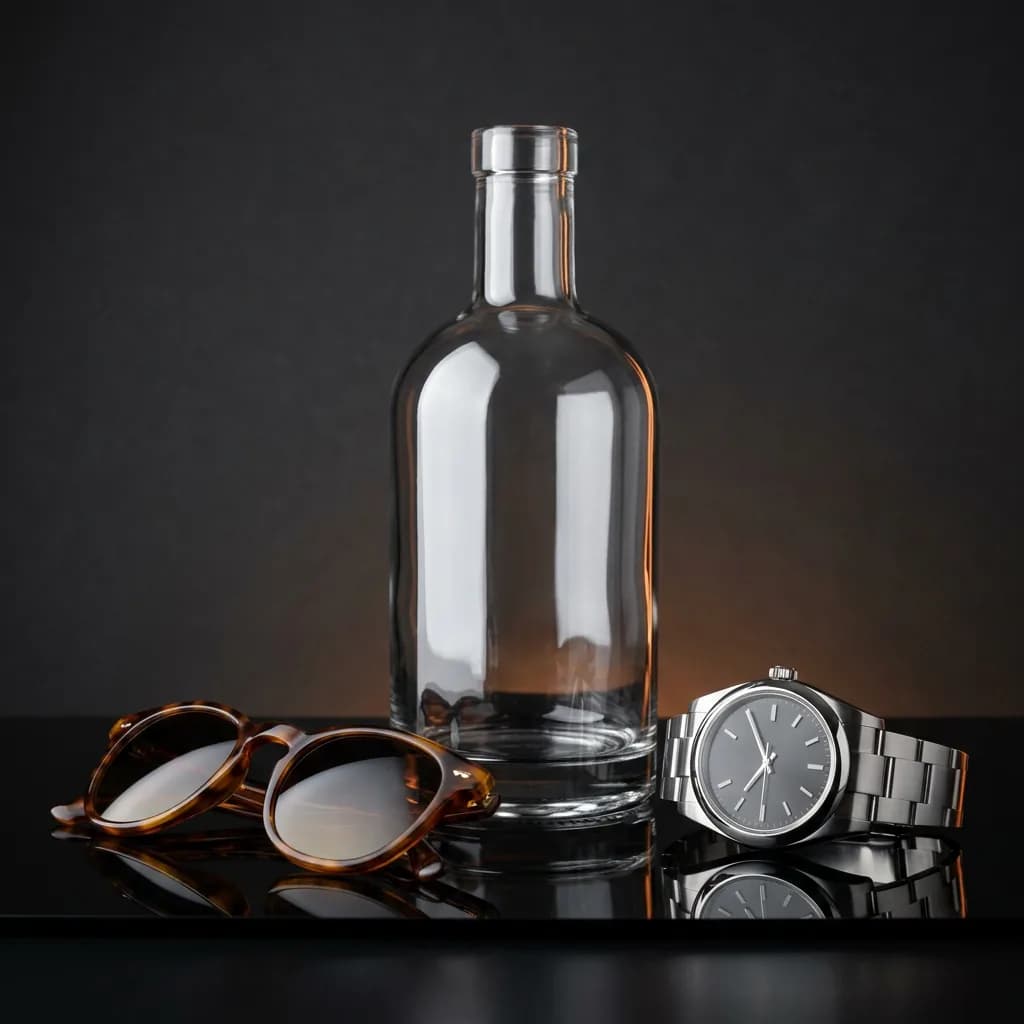
光沢のある商品は、ソフトボックス、カメラ、撮影者、部屋など、あらゆるものを映し込みます。ガラス、ジュエリー、金属、メガネの邪魔な映り込みをPhotoshopで消す方法、残すべき映り込み、そして商品を平板にせず、きれいで整ったハイライトをプロがどう作り直すのかを解説します。
ガラス、磨かれた金属、ジュエリー、サングラス、光沢のあるパッケージ、電子機器には共通点があります。どれも鏡のようにふるまうことです。ソフトボックスやカメラから、撮影者のシャツやスタジオの天井まで、撮影中に周囲にあるものはすべて商品に映り込む可能性があります。映り込みの中には欠かせないものもあります。表面に光沢があることをお客様に伝え、商品の形を見せてくれるからです。一方で、ただ気を散らすだけのものもあります。このガイドでは、その見分け方、シャッターを切る前にできる対策、そしてレタッチャーが不要な映り込みを消し、きれいで整ったハイライトに置き換えるPhotoshopのテクニックを紹介します。
すべての映り込みを消すべきではない
光沢のある商品で最も多い失敗は、映り込みをすべて消してしまうことです。ハイライトのないワイングラスは、くすんだグレーのプラスチックのように見えます。映り込みのない指輪は、つやのない粘土の塊のように見えます。作業を始める前に、見えているものを2つに分けましょう。
- 残すもの:商品の形を表すきれいなハイライトや輪郭線。たとえば、ボトルの側面に入る明るいライン、時計のケースに沿ったグラデーション、グラスの縁を際立たせる暗い輪郭などです。
- 消すもの:商品ではなくスタジオの様子を伝えてしまうもの。カメラや三脚、撮影者、窓、ライトスタンド、天井の照明、色のついた物、乱れたハイライトや途切れたハイライトなどです。
目指すのは映り込みのない商品ではなく、意図してつくられたきれいな映り込みが、シリーズのどの画像でも同じように見える商品です。
まずは撮影時に対策する
撮影時に防いだ映り込みは、レタッチする必要がありません。後で何時間も節約できるテクニックをいくつか紹介します。
- 撮影ボックスや大きなディフューザーを使う:商品を均一な白い面で囲むと、硬く細かい映り込みが、柔らかくきれいなグラデーションに変わります。
- カメラを隠す:白いボードや撮影ボックスに開けた穴から撮影すれば、レンズや三脚ではなく白が映り込みます。
- ガラスの縁には黒レフ(フラッグ)を使う:フレームのすぐ外に置いた黒いボードが暗い輪郭線をつくり、白背景でも透明なガラスが見えるようになります。暗い背景では白いボードが逆の役割を果たします。
- 偏光フィルターを試す:ガラス、水、光沢のあるパッケージなど金属以外の面では、特に斜めから撮るときに映り込みを抑えられます。むき出しの金属にはあまり効かないため、ジュエリーやクロムメッキはこれだけでは解決しません。
- 角度を少し変える:商品やカメラを数度傾けるだけで、映り込みが重要な部分から外れることがよくあります。
- 「クリーンな」追加カットを撮る:メガネの場合、レンズを外したカットやメガネを持ち上げたカットがあれば、後で合成するためのきれいな背景のディテールが得られます。
方法1:小さな映り込みには削除ツールとスポット修復ブラシ
キャップに入った光の点や、スマートフォンの画面に映った小さな窓など、小さく孤立した映り込みには、まずPhotoshopの自動ツールを使います。
- 修正を分けて管理できるよう、商品の上に新しい空のレイヤーを作成します。
- 削除ツールまたはスポット修復ブラシツールを選び、全レイヤーを対象にチェックを入れます。
- 映り込みより少し大きめに、一筆でなぞります。
- 100%表示で結果を確認します。にじんだように見えたり、違う質感が入ったりした場合は取り消して、方法2に進みます。
向いているもの:比較的均一な面にある小さな映り込み。苦手なもの:輪郭、ハイライト、模様をまたぐ映り込み。自動で埋めると、ディテールがぼやけやすくなります。
方法2:コピースタンプと修復ブラシで丁寧に修正する
刻印のある金属、ガラス越しの印刷ラベル、質感のある表面など、ディテールの上に映り込みがある場合は、手作業でのコントロールが必要です。
- 新しい空のレイヤーを追加し、コピースタンプツールまたは修復ブラシツールのサンプルを現在のレイヤー以下に設定します。
- 修正する場所と同じトーン・同じ方向のきれいな部分を、Alt(Option)+クリックでサンプリングします。曲面では、グラデーションがそろうよう、カーブの同じ位置からサンプリングします。
- ソフトなブラシで短いストロークを重ね、こまめにサンプリングし直して、繰り返しの模様が目立たないようにします。
- 質感が大切な部分には修復ブラシを、硬い輪郭の近くにはコピースタンプを使います。修復ブラシは輪郭付近で不要な色を混ぜやすいためです。
広めの範囲にはパッチツールが便利な中間策です。映り込みを囲んで選択し、きれいな部分へドラッグすると、その質感を借りることができます。
方法3:きれいなハイライトを作り直す
ガラスや磨かれた金属では、乱れた映り込みを消すと、平らで生気のない部分が残ることがよくあります。プロは、理想的なスタジオ照明が生み出したような、きれいで整ったハイライトに置き換えます。
- まず方法1と2で、乱れた映り込みを消すか弱めます。
- ハイライトを入れたい位置に、商品の形に沿った選択範囲を作ります。たとえばボトル側面の細い帯です。滑らかなカーブにはペンツールを使います。
- 新しいレイヤーで、選択範囲を白から透明へのグラデーションで塗りつぶすか、大きくソフトな白いブラシで描きます。
- レイヤーの描画モードをスクリーンまたはソフトライトにし、自然に見えるまで不透明度を下げます。
- 軽くぼかして(フィルター › ぼかし › ぼかし(ガウス))、ハイライトの境界を画像のほかの部分の柔らかさに合わせます。
シリーズのすべての商品で、ハイライトの形、位置、不透明度をそろえることで、ボトルや時計のカタログが1回の撮影で撮ったように見えます。
方法4:複数のカットを合成する
ハイエンドな仕事では、スタジオは同じ商品を照明の位置を変えて何度も撮影し、カットごとに違う部分のきれいな映り込みを得ることがよくあります。Photoshopでの手順は次のとおりです。
- 各カットをレイヤーとして読み込みます(ファイル › スクリプト › ファイルをスタックとして読み込み。何か動いた場合は「ソース画像の自動整列を試みる」にチェック)。
- 全体の見た目が最も良いカットをベースにします。
- ほかのカットにはそれぞれ黒いレイヤーマスク(すべてを隠す)を追加し、そのカットの映り込みのほうが良い部分だけを白で描きます。
こうすると、全体に自然で物理的に正しい映り込みが得られるため、ジュエリーや時計の広告では標準的な手法になっています。ジュエリー撮影のフォーカススタッキングと同じ考え方を、ピントではなく光に応用したものです。
ガラスと透明な商品
透明なガラスは、自身の映り込みと背後にあるものの両方が見えるため、特別な扱いが必要です。ボトル、瓶、ガラス製品のためのルールをいくつか紹介します。
- 輪郭線を守る:細い暗い線や明るい線があるからこそ、透明なガラスが見えます。その周りをレタッチし、線そのものには手を入れないでください。
- 透けて見えるものを消す:背景の継ぎ目、テーブルの縁、スタンドの台座などは液体やガラス越しに見えることが多く、丁寧なコピースタンプ作業が必要です。
- 切り抜きでも透明感を正しく残す:硬い切り抜きにするとガラスが不透明に見えます。画像マスキングのガイドで説明しているように、マスクで部分的な透明感を残しましょう。
- ラベルはシャープに保つ:ラベル部分の映り込みは特に慎重に処理します。ぼやけた文字はお客様が最初に気づく点です。
ジュエリーと磨かれた金属
金属は周囲をほぼ完全に映すため、ジュエリーや時計にはソフトボックス、ボード、指紋のすべてが写ります。一般的なレタッチの手順は、ほこりや傷の除去、平らな面のまだらな映り込みの均一化、曲面のリングやケースのグラデーションの作り直し、そして近くの物の色を拾わず、ゴールドは温かく、シルバーはニュートラルに見えるようにすることです。詳しくはジュエリーレタッチのガイドで解説しています。
メガネと画面
- レンズのギラつき:ペンツールでレンズを選択し、レンズにマスクしたトーンカーブでギラつきを抑えるか、レンズを外して撮ったカットからきれいなディテールを合成します。
- 色付きレンズ:左右のレンズの色味をそろえます。ギラつきを消すと、片方のレンズだけ明るくなることがよくあります。
- スマートフォンやノートパソコンの画面:黒い画面の映り込みは、画面を選択してきれいなグラデーションや表示したい画面画像で塗りつぶすのが、たいてい最も簡単です。
生成塗りつぶしについてひとこと
映り込みを選択してAIに埋めてもらいたくなるかもしれません。背景ならうまくいきますが、商品そのものでは、刻印、文字、石座、輪郭線が変わってしまうことがあります。慎重に使い、100%表示で結果を確認してください。詳しくは商品写真でPhotoshopの生成塗りつぶしを使うガイドをご覧ください。
簡単な最終チェック
- 100%表示と、お客様が商品一覧で見るサイズの両方で画像を確認します。どちらでもきれいに見える必要があります。
- 元画像とレタッチ後を切り替えて比べます。ハイライトは消えるのではなく、きれいになっているべきです。
- シリーズのほかの画像と比べ、ハイライトの形、明るさ、輪郭線がそろっているか確認します。
- ラベル、刻印、石座を、一文字ずつ、爪ひとつずつ確認します。
避けるべきよくある失敗
- 映り込みをすべて消す:商品が平板になり、素材感が失われます。
- コピースタンプの跡が見える:同じしみの繰り返しは、コピーした部分だと分かってしまいます。こまめにサンプリングし直し、ブラシのサイズを変えましょう。
- シリーズでハイライトがばらばら:20本のボトルのハイライトの形が20通りだと、20回別々に撮影したように見えます。
- 撮影者が写ったままになっている:スプーン、時計の風防、ボトルの肩などの曲面には、人やカメラの小さな映り込みが隠れているので確認しましょう。
- ガラスの輪郭を壊す:輪郭線がないと、透明なガラスは白い背景に溶け込んで消えてしまいます。
映り込みのレタッチを外注すべきタイミング
映り込みの処理は、レタッチの中でも特に時間のかかる作業です。ジュエリー1点やガラス瓶1本でも、単純な背景削除よりはるかに時間がかかることがあり、コレクション全体ではすべてのハイライトをそろえる必要があります。当社のジュエリーレタッチサービスと商品レタッチサービスは、ガラス、金属、メガネを、どの画像でも自然で統一感のあるハイライトに仕上げます。無料トライアルをお申し込みいただき、最も映り込みの多い商品をお送りください。