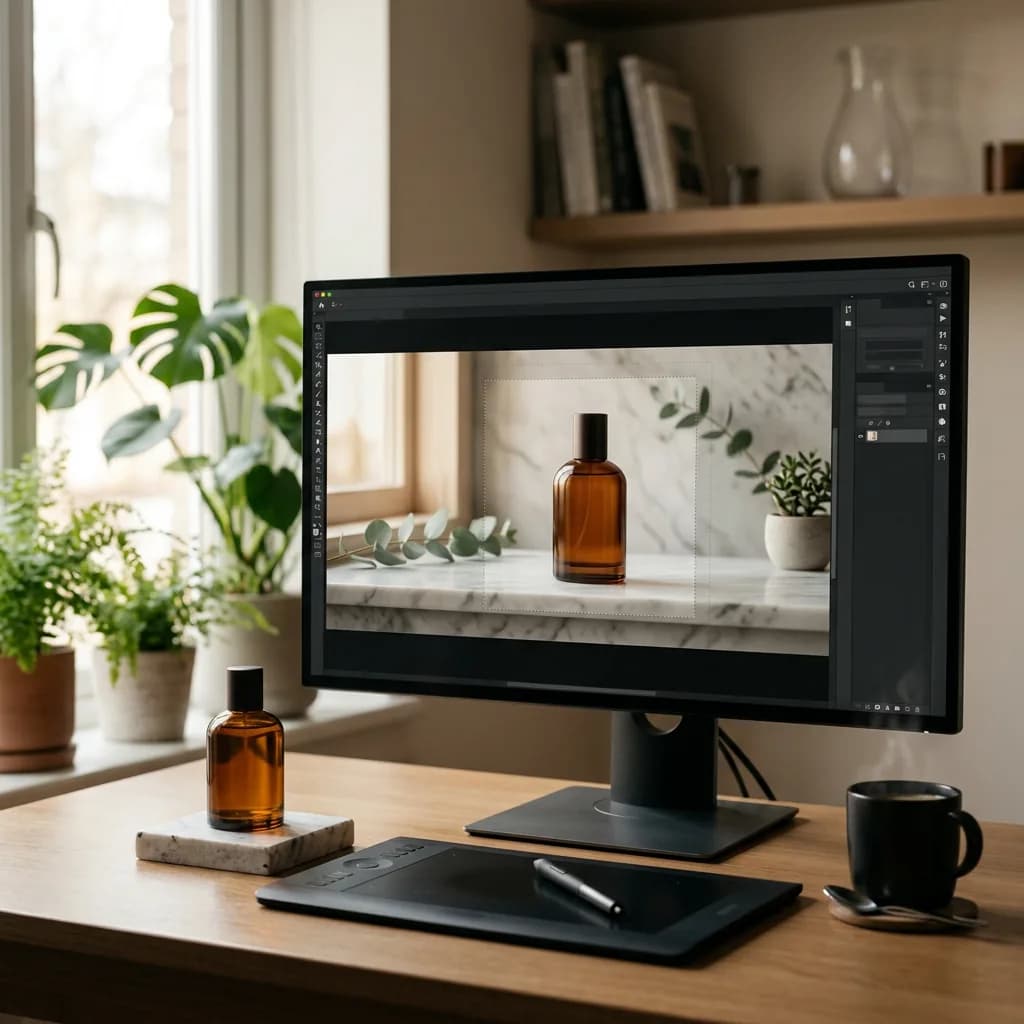
生成塗りつぶしは、背景の拡張、小道具の除去、ライフスタイルシーンの作成を数秒でこなします。一方で、ラベルをいつの間にか変えたり、ディテールを勝手に作ったり、次の10枚と合わない背景を生成したりすることもあります。商品写真で本当に役立つ場面、失敗しやすい場面、そして安全な使い方を解説します。
Photoshopの生成塗りつぶしは、写真編集で最もよく使われるAI機能の一つになりました。範囲を選択して、欲しいものを入力するか空欄のままにすれば、AdobeのAIが描き込んでくれます。商品写真にとっては、マーケットプレイスが求める比率への背景の拡張から、ライフスタイルシーン全体の作成まで、あらゆる作業の近道に思えます。適切な場面で使えば、本当に何時間も節約できます。しかし不適切な場面で使うと、販売している商品そのものを変えてしまいます。このガイドでは、生成塗りつぶしとは何か、2026年に何が変わったか、商品写真のどこで役立ち、どこでは信頼できないか、そして商品を正確に保つためのワークフローを解説します。
生成塗りつぶしとは
生成塗りつぶしは、AdobeのAIモデル「Firefly」を搭載したPhotoshopの機能です。選択範囲を作成し、必要に応じてそこに表示したい内容を説明すると、Photoshopが周囲の画像になじむ新しい内容を生成します。関連する2つのツールと組み合わせて使います。
- 生成拡張:切り抜きツールを使って、元のフレームの外側までカンバスを広げ、新しい領域を周囲に合わせて埋めます。
- 削除ツール:邪魔なものをブラシでなぞるだけで消し、その背後をAIが再構築します。
生成塗りつぶしの結果はそれぞれマスク付きの生成レイヤーに配置され、Photoshopは3つのバリエーションを提示します。元のピクセルはその下でそのまま残るため、仕組みそのものが非破壊編集になっています。
2026年の新機能
生成塗りつぶしは登場以来大きく進化しており、商品写真の作業に関係するアップデートがいくつかあります。
- 解像度の向上:Adobeは2026年1月のリリースで、生成塗りつぶし、生成拡張、削除ツールの2K出力を正式に提供しました。以前のモデルは約1024ピクセルで生成していたため、シャープな商品写真の横ではぼやけて見えることがよくありました。
- 参照画像:アップロードした画像で塗りつぶしを誘導し、その光、色、遠近感に合わせた結果を得られます。テキストのプロンプトだけに頼る必要はありません。
- モデルの選択:Adobe独自のFireflyモデルに加え、GoogleやBlack Forest Labsなどのパートナーモデルを選べるようになりました。既定はFireflyのままで、パートナーモデルは追加の生成クレジットを消費します。大量の作業で頼る前に、Adobeの最新のクレジット条件を確認してください。
商品写真で生成塗りつぶしを使う手順
- まず商品を保護します。商品を選択し(選択範囲 › 被写体を選択、または輪郭の硬いものはペンツールのパス)、選択範囲を保存します。これでAIが商品に触れないようにします。
- 変更したい範囲だけを選択します。商品の選択範囲を読み込んで反転し、残したい部分を除外します。AIが商品の輪郭を描き直さないよう、商品の周りに数ピクセルの余白を残します。
- コンテキストタスクバーの生成塗りつぶしをクリックするか、編集 › 生成塗りつぶしを選びます。
- 商品ではなくシーンを説明する短いプロンプトを書きます。例:「明るいオーク材の天板、左から差す柔らかい窓の光」。単に消したい場合や周囲の内容で埋めたい場合は空欄のままにします。
- 3つのバリエーションを比較し、合うものがなければ追加で生成します。それぞれ100%表示で確認します。
- 仕上げ:生成レイヤーのマスクに描いて境界をなじませ、商品が浮いて見える場合は別レイヤーにリアルな影を加えます。
商品写真で生成塗りつぶしが得意なこと
- カンバスの拡張:ぎりぎりでトリミングした写真を、撮り直しなしでマーケットプレイス用の正方形画像、横長のWebバナー、縦長のSNSストーリーに変えられます。生成拡張が最も力を発揮する用途です。
- 撮影セットの片付け:スタンド、クリップ、テープ、背景のほこり、ケーブルなど、写り込んだものを取り除きます。
- ライフスタイルシーンの作成:サブ画像や広告用に、商品をキッチンカウンター、デスク、洗面所の棚などに置いたシーンを作ります。詳しくはAIによる背景シーン生成のガイドをご覧ください。
- 季節のバリエーション:既存の写真の周りに、キャンペーン用のホリデーテーブルや紅葉を加えます。
- 欠けた部分の補完:回転や遠近法の補正のあとにできた四隅の空白を埋めます。
修正できない(または修正すべきでない)こと
最も重要なルールは、AIに商品そのものを触らせないことです。生成塗りつぶしが作り出すのは「もっともらしい」ピクセルであって、「正確な」ピクセルではありません。商品に使うと、実際に問題が起こります。
- ラベル、文字、ロゴ:AIが生成した文字は微妙に間違っていることがよくあります。原材料表示の誤字やゆがんだロゴは、返品や法令順守のリスクになります。
- 商品のディテール:縫い目、ボタン、指輪の爪、バックルの穴の数など。AIがそれらを、お客様の手元に届く実物とは違うものに「改良」してしまうことがあります。
- 正確な色:生成された部分は色の基準に従いません。色の正確さには、生成ではなく管理された補正が必要です。
- 解像度とシャープさ:2Kでも、生成部分は高解像度の商品写真よりぼやけて見えることがあり、お客様が拡大したときに特に目立ちます。
- シリーズ全体の統一感:生成結果は毎回異なります。20点の商品には20枚のそろった背景と影が必要ですが、ランダムな処理ではそれが難しいのです。
- 物理的なリアルさ:生成シーンの影、映り込み、遠近感は、商品が実際に照らされた状態と合わないことがよくあります。
マーケットプレイスのルールと正直な画像
マーケットプレイスは編集された画像を禁じてはいませんが、誤解を招く画像は認めません。Amazonや多くのプラットフォームのメイン画像は、通常は純白の背景で、小道具や追加のシーンなしに実際の商品を正確に示す必要があります。そのため生成塗りつぶしは、サブ画像、広告、SNS用のコンテンツで使うのが最適です。AI生成コンテンツについて独自のルールを設けているプラットフォームもあり、TikTokショップの画像要件のガイドで解説しています。
商用利用について、AdobeはFireflyモデルがライセンス取得済みのコンテンツとパブリックドメインのコンテンツで学習され、商用利用に安全なよう設計されていると説明しています。またPhotoshopでは、AIによる編集を記録するコンテンツ認証情報(Content Credentials)を添付できます。パートナーモデルにはそれぞれ独自の条件があるため、ブランドにとって商用上の安全性が重要なら、Fireflyを使い続けるか、選んだモデルの条件を確認してください。
生成塗りつぶし・削除ツール・手作業のレタッチの使い分け
| 作業 | 最適なツール | 理由 |
|---|
| 背景を新しい比率に拡張 | 生成拡張 | シンプルな背景なら速く、たいてい継ぎ目なく仕上がる |
| スタンド、クリップ、ケーブルを除去 | 削除ツールのあと手作業で確認 | 全面的な塗りつぶしより速く、結果が予測しやすい |
| 広告用のライフスタイルシーン | 参照画像付きの生成塗りつぶし | 参照画像の光と遠近感に合わせられる |
| 商品のほこりや傷 | 手作業のレタッチ(修復ブラシ、コピースタンプ) | 本物の質感とディテールを保てる |
| ラベル、ロゴ、文字の修正 | 手作業のレタッチ | AIの文字は信頼できない |
| 見本に合わせた色補正 | 調整レイヤー | 測定でき、再現できる |
商品シーン向けのプロンプトのコツ
- 商品ではなく周囲を説明する:商品名を繰り返すより、「白い大理石のカウンター、背景にぼけたキッチン」のほうがうまくいきます。
- 短く具体的に:素材、光の方向、場所を書きます。長く凝ったプロンプトは、ごちゃごちゃして不自然なシーンになりがちです。
- 除去にはプロンプトを空欄に:空欄のままにすると、周囲になじむ内容でその範囲が埋められます。
- 統一感には参照画像を使う:シリーズ全体で同じ参照画像を使うと、まったく同じではないものの、背景に統一感が出ます。
- コピーの上で生成する:手を加えていない元のレイヤーを残しておけば、比較したり元に戻したりできます。
生成塗りつぶしでよくある問題と対処法
- 塗りつぶした部分がぼやける:大きな範囲を一度に塗りつぶさず、小さな選択範囲に分け、2K出力のモデルを使っているか確認します。広い範囲はいくつかに分けて生成し、マスクでなじませます。
- 塗りつぶしの周りに継ぎ目が見える:選択範囲を既存の背景側へ少し広げてAIに文脈を与え、生成レイヤーのマスクに描いて境界をなじませます。
- 光が合わない:プロンプトで光の方向を指定する、似た光で撮った参照画像を使う、または生成レイヤーにクリッピングしたトーンカーブ調整レイヤーで補正します。
- 繰り返し模様や不自然なパターンが出る:もう一度生成するか、少し違う範囲を選択します。タイルや布など模様のある面は、アーティファクトが最も出やすい部分です。
- 商品の輪郭が描き直される:選択範囲が商品に重なっていました。保存した商品の選択範囲を読み込み、数ピクセル縮小して、塗りつぶし範囲から除外してから再生成します。
- プロンプトが拒否される:Adobeのコンテンツルールにより、一部の言葉や題材はブロックされます。中立的で説明的な言葉に言い換えてください。
商品チームのための安全なワークフロー
- まずマスクかパスで商品をきれいに切り抜きます。Photoshopで背景を削除する方法のガイドをご覧ください。
- 生成は商品のマスクの外側だけで行います。
- 影を作り直し、光の方向が合っているか確認します。
- 商品を100%表示で元画像と比べ、ラベル、ディテール、色が変わっていないことを確認します。
- AIシーンはサブ画像や広告に使い、メイン画像は正確でクリーンな白背景のまま保ちます。
生成塗りつぶしはレタッチャーに取って代わるのか
背景の処理や撮影セットの片付けでは、すでに多くの時間のかかる反復作業を置き換えており、それは良いことです。しかし商品そのものについては違います。商品画像はお客様への約束であり、色、ラベル、ディテールは本物でなければならないからです。その部分には今もレタッチャーの判断が必要で、詳しくはAIと人間による写真レタッチの比較で解説しています。ちなみに、これは無料のPhotoshop代替ソフトにまだない機能の一つでもあり、PhotoCraft対Photoshopのレビューでも触れました。
外注を検討すべきタイミング
生成塗りつぶし1回にかかるのは数秒です。しかし、シーンがそろい、本物の影があり、商品のディテールが変わっていない、統一感のある正確な画像のカタログを作るには、丁寧なワークフローと入念な確認が必要です。当社の画像合成・加工サービスはAIによるシーン制作と手作業のレタッチを組み合わせ、Eコマース写真編集サービスはすべての商品を元のとおり正確に保ちます。無料トライアルをお申し込みいただき、ご自身の画像で違いをお確かめください。