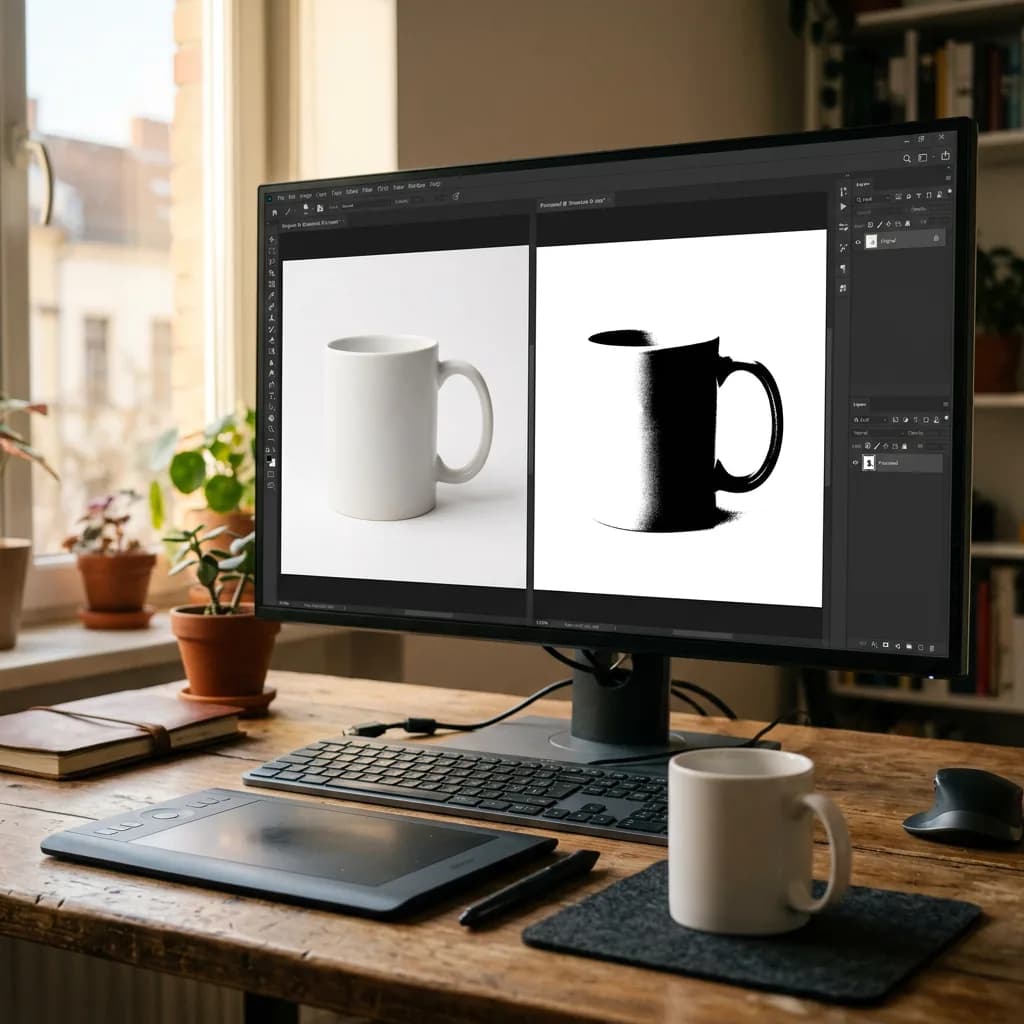
Marktplaatsen willen geen achtergrond die wit lijkt, maar een die wit is: RGB 255, 255, 255. Dit zijn vier manieren om dat in Photoshop te bereiken, de Drempel-truc die in één minuut elke niet helemaal witte pixel laat zien, en hoe u voorkomt dat witte producten in de achtergrond verdwijnen.
Een achtergrond kan op uw scherm perfect wit ogen en toch afgekeurd worden door een marktplaats. Amazon, en veel andere marktplaatsen die dezelfde conventie volgen, verwachten hoofdafbeeldingen op zuiver wit, wat digitaal betekent dat elke achtergrondpixel precies RGB 255, 255, 255 (hex #FFFFFF) aangeeft. Een achtergrond van 248 of 250 lijkt voor het oog wit, maar is voor een computer lichtgrijs, en op een witte productpagina verschijnt hij als een vaag grijs kader rond uw product. Deze gids behandelt vier manieren om in Photoshop een zuiver witte achtergrond te maken, hoe u bewijst dat hij echt zuiver wit is en hoe u de lastige gevallen aanpakt.
Waarom "bijna wit" niet genoeg is
- Regels van marktplaatsen: Amazon vraagt een zuiver witte achtergrond voor hoofdafbeeldingen, en gebroken wit riskeert dat een advertentie wordt gemarkeerd of verborgen. Alle regels staan in onze gids over de productafbeeldingseisen van Amazon.
- Het grijze-kadereffect: productpagina's zijn wit. Een beeld met een gebroken witte achtergrond valt op als zichtbare rechthoek en oogt onprofessioneel naast concurrenten.
- Ongelijke rasters: als elk beeld een net ander wit heeft, oogt een categoriepagina vlekkerig.
- Hergebruik over kanalen: een echte witte achtergrond gaat naadloos op in websites, catalogi, prijsvergelijkingsadvertenties en drukwerk, zodat één schoon beeld overal werkt zonder opnieuw te bewerken.
Begin in de studio: maak de bewerking makkelijker
Hoe schoner het origineel, hoe eenvoudiger de bewerking. Belicht de achtergrond apart van het product en zet hem ongeveer één stop lichter, zodat hij al bijna wit is zonder het product te overbelichten. Houd het product wat los van de achtergrond om kleurreflecties en schaduwen te beperken. Onze gids over producten fotograferen op een witte achtergrond legt de opstelling uitgebreid uit.
Methode 1: het product uitsnijden en een witte laag toevoegen (het betrouwbaarst)
Dit is de methode die professionals gebruiken voor hoofdafbeeldingen op marktplaatsen, omdat ze overal zuiver wit garandeert.
- Snijd het product uit met een laagmasker, met het Pengereedschap, Onderwerp selecteren of de knop Achtergrond verwijderen. Onze gids achtergrond verwijderen in Photoshop legt elke methode uit.
- Maak een nieuwe laag onder het product.
- Kies Bewerken › Vullen, zet Inhoud op Wit en klik op OK. U kunt ook op D drukken om de kleuren te herstellen en daarna op Ctrl+Backspace / Cmd+Delete om te vullen met de achtergrondkleur, wit.
- Wilt u een schaduw, zet die dan op een eigen laag tussen het product en de witte laag, zodat het wit overal elders zuiver blijft.
Methode 2: de achtergrond naar wit duwen met Niveaus of Curven
Is het product gefotografeerd tegen een bijna witte achtergrond, dan kunt u de achtergrond vaak tot zuiver wit oplichten zonder volledige uitsnede.
- Voeg een aanpassingslaag Niveaus toe.
- Sleep de witte invoerschuifregelaar naar links tot de achtergrond zuiver wit wordt. Houd Alt / Option ingedrukt tijdens het slepen om de clipping te zien: gebieden die in deze weergave wit worden, zijn al zuiver wit.
- Het product wordt ook lichter, dus schilder met zwart op het masker van de Niveaus-laag om het product te beschermen, vooral lichte randen en witte delen.
- Een Curven-aanpassing werkt hetzelfde: sleep het punt rechtsboven naar links en maskeer daarna het product.
Het best voor: goed belichte studio-opnamen met een egale achtergrond. Let op: bij witte of heel lichte producten kunnen de randen verdwijnen als de achtergrond lichter wordt gemaakt.
Methode 3: de achtergrond selecteren met Kleurbereik en vullen
- Kies Selecteren › Kleurbereik en klik met het pipet op de achtergrond.
- Stel de Overeenkomst zo in dat de hele achtergrond geselecteerd is, maar het product niet.
- Vergroot de selectie zo nodig met een of twee pixels (Selecteren › Bewerken › Vergroten) en vul hem op een nieuwe laag met wit.
Dat is snel bij eenvoudige producten op een egale achtergrond, maar minder nauwkeurig rond zachte randen en schaduwen dan een echte uitsnede.
Methode 4: de achtergrond oplichten in Camera Raw
Bij reeksen die op wit zijn gefotografeerd, kunt u veel al in de RAW-ontwikkeling doen. Gebruik in Camera Raw of Lightroom een gemaskeerde aanpassing op de achtergrond, of de schuifregelaars voor wit en belichting, om de achtergrond naar wit te brengen, en synchroniseer de instellingen over de hele reeks. Zelden komt elke pixel daarmee precies op 255, dus werk hoofdafbeeldingen voor marktplaatsen af met methode 1 of 2.
Welke methode moet u gebruiken?
| Situatie | Beste methode |
|---|
| Hoofdafbeelding voor een marktplaats, elk product | Methode 1: uitsnede plus witte laag |
| Goed belichte studio-opname tegen een bijna witte achtergrond | Methode 2: Niveaus of Curven met masker |
| Eenvoudig product op een egale, effen achtergrond | Methode 3: Kleurbereik en vullen |
| Grote reeks met dezelfde opstelling | Methode 4 in Camera Raw, afgewerkt met methode 1 of 2 |
| Wit of heel licht product | Methode 1, met een subtiele schaduw |
Breken schaduwen de witregel?
Een schaduw is per definitie geen zuiver wit, maar een zachte, natuurlijke schaduw direct onder of achter het product wordt veel gebruikt op hoofdafbeeldingen van marktplaatsen, omdat het product er dan stevig en echt uitziet. De regel geldt voor de achtergrond zelf: alles wat geen product of schaduw is, moet 255, 255, 255 aangeven. Vermijd zware, donkere of lange schaduwen die als deel van een scène ogen, en controleer bij twijfel de actuele richtlijnen van elk platform.
De Drempel-check: bewijs dat het echt zuiver wit is
Deze check van één minuut toont elke pixel die geen zuiver wit is, iets wat uw ogen niet kunnen:
- Voeg bovenaan de lagenstapel een aanpassingslaag Drempel toe.
- Sleep de schuifregelaar helemaal naar rechts, naar 255.
- Nu verschijnt elke zuiver witte pixel wit en elke pixel die ook maar iets donkerder is zwart. Zwarte spikkels, vlekken of randen in de achtergrond zijn plekken die niet zuiver wit zijn en gecorrigeerd moeten worden.
- Verwijder of verberg de Drempel-laag daarna; die dient alleen als controle.
U kunt ook steekproefsgewijs controleren met het deelvenster Info (Venster › Info): beweeg over de achtergrond en bevestig op meerdere plekken 255, 255, 255, vooral in de hoeken en rond het product.
Witte producten op een witte achtergrond
Witte sneakers, porselein, witte verpakkingen en witte kleding zijn de lastigste gevallen, omdat de rand van het product kan versmelten met de achtergrond. Zo blijft het product zichtbaar:
- Houd het product net onder zuiver wit: de lichtste delen rond 245 tot 250, zodat structuur en randen leesbaar blijven.
- Gebruik een subtiele schaduw: een zachte, natuurlijke schaduw eronder scheidt het product van de achtergrond zonder de witregel elders te breken.
- Behoud de randdefinitie: een heel licht donkerdere rand, vaak al in de camera gemaakt met donkere kartons net buiten beeld, houdt de omtrek zichtbaar.
Voor schoenen gaan we hier dieper op in in onze gids over schoenenfotografie en -bewerking.
Exporteren zonder het wit te verliezen
- Zet om naar sRGB: Bewerken › Omzetten naar profiel › sRGB IEC61966-2.1. Zuiver wit blijft zuiver wit en kleuren worden in browsers consistent weergegeven.
- Exporteer als JPEG in hoge kwaliteit: Bestand › Exporteren › Exporteren als. Een heel lage kwaliteit kan vage artefacten rond het product geven.
- Controleer het geëxporteerde bestand: open het opnieuw en doe de Drempel-check nog eens. Compressie brengt soms niet helemaal witte pixels bij de randen.
- Kies het juiste formaat: marktplaatsen hebben minimale afmetingen voor zoomen; Amazon raadt minstens 1600 pixels aan de langste zijde aan, en het product moet ongeveer 85% van het beeld vullen.
Een hele catalogus aanpakken
Bij tientallen of honderden producten neemt u de herhaalbare stappen op als Photoshop-handeling: de witte laag onder het product toevoegen, omzetten naar sRGB, schalen en opslaan. Pas die daarna toe op een map met Bestand › Automatiseren › Batch. De uitsnede zelf vraagt meestal nog een mens, vooral bij zachte of gedetailleerde randen, maar alles eromheen automatiseren bespaart uren. Doe de Drempel-check op een steekproef van de afgewerkte bestanden, niet alleen op het eerste. Onze gids over productbeelden in batch bewerken beschrijft de hele workflow.
Veelgemaakte fouten
- Op uw ogen vertrouwen: een achtergrond van 250 ziet er op de meeste schermen wit uit. Meet altijd.
- Het hele beeld oplichten: alles omhoogtrekken tot de achtergrond wit is, maakt het product flets.
- Halo's rond het product: een lichte of grijze rand van de oude achtergrond. Verfijn het masker en controleer tegen een donkere laag.
- Harde, uitgeknipte randen: een lichte doezelaar van 0,3 tot 0,5 pixel houdt de rand fotografisch.
- De hoeken vergeten: vignettering van het objectief laat de hoeken vaak grijs, ook als het midden zuiver wit is.
Een korte checklist voor het uploaden
- De Drempel-check op 255 toont geen zwarte gebieden in de achtergrond.
- Schone productranden zonder halo tegen wit of donker.
- Witte en lichte producten duidelijk gescheiden van de achtergrond.
- Beeld in sRGB, op het vereiste formaat, met het product op ongeveer 85% van het beeld.
- Geëxporteerd bestand na compressie opnieuw gecontroleerd.
Marktplaatsklare witte achtergronden zonder moeite
Voor één product kost dit een paar minuten. Voor een hele catalogus, met elk beeld gemeten op 255 en elke rand schoon, kost het dagen. Onze service voor achtergrondverwijdering levert zuiver witte RGB 255-achtergronden, op elk beeld gecontroleerd, conform de eisen op onze pagina over productfotobewerking voor Amazon en die van elke andere marktplaats. Start een gratis proefbewerking en we maken uw eerste beelden kosteloos klaar.