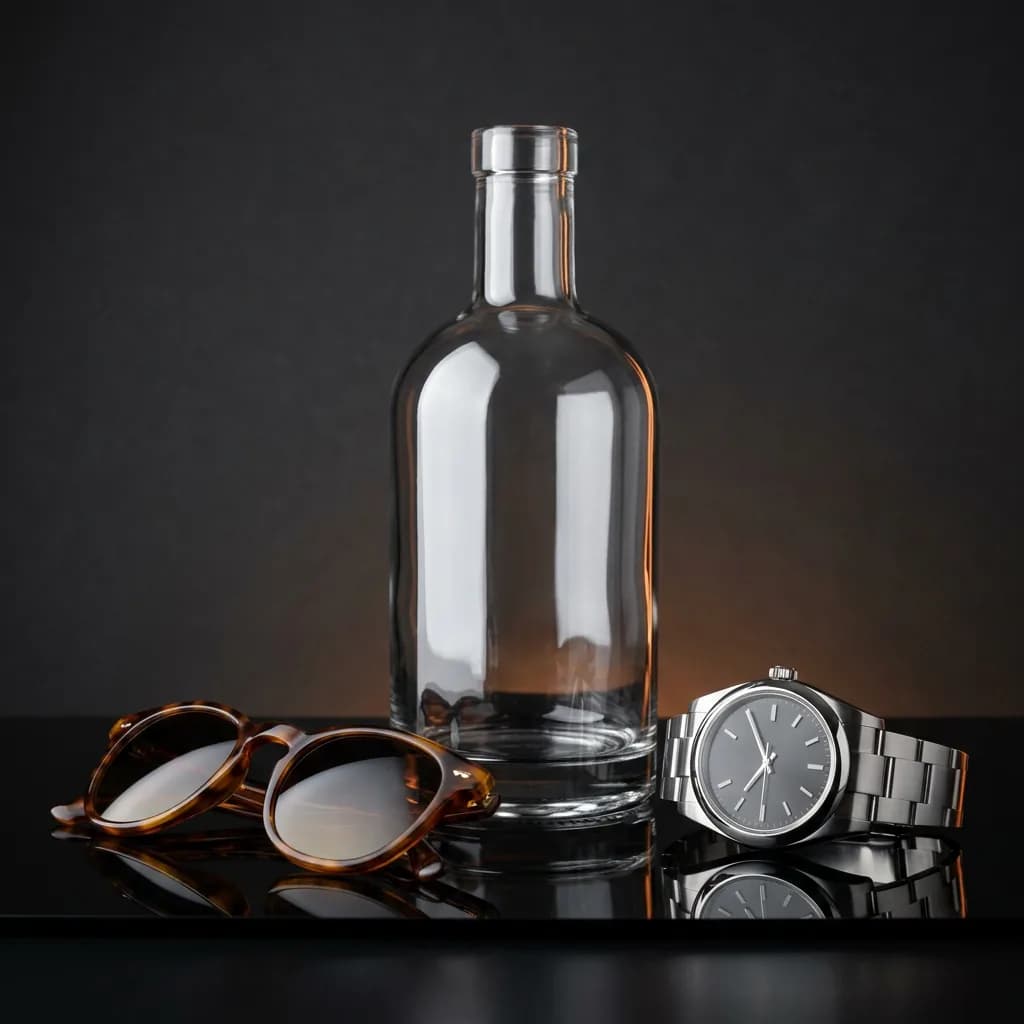
Glanzende producten weerspiegelen alles: softboxen, de camera, de fotograaf, de ruimte. Zo verwijdert u storende reflecties in Photoshop op glas, sieraden, metaal en brillen, welke reflecties u moet houden en hoe professionals schone, gecontroleerde glimlichten opbouwen in plaats van producten dof te laten.
Glas, gepolijst metaal, sieraden, zonnebrillen, glanzende verpakkingen en elektronica hebben één ding gemeen: ze gedragen zich als spiegels. Alles wat hen tijdens de opname omringt, van de softbox en de camera tot het overhemd van de fotograaf en het plafond van de studio, kan op het product terechtkomen. Sommige van die reflecties zijn onmisbaar, omdat ze de klant laten zien dat een oppervlak glanst en het product zijn vorm geven. Andere leiden alleen af. Deze gids legt uit hoe u het verschil ziet, wat u oplost vóór u afdrukt, en met welke Photoshop-technieken retoucheurs ongewenste reflecties verwijderen en vervangen door schone, gecontroleerde glimlichten.
Niet elke reflectie moet weg
De meest gemaakte fout bij spiegelende producten is elke reflectie verwijderen. Een wijnglas zonder glimlichten lijkt op dof grijs plastic. Een ring zonder reflecties ziet eruit als een mat stuk klei. Verdeel vóór u begint wat u ziet in twee groepen:
- Houden: schone glimlichten en randlijnen die de vorm van het product beschrijven, zoals de lichte lijn langs een fles, het verloop over een horlogekast of de donkere omtrek die de rand van een glas bepaalt.
- Verwijderen: alles wat over de studio vertelt in plaats van over het product: de camera en het statief, de fotograaf, ramen, lampstatieven, plafondlampen, gekleurde voorwerpen en rommelige of gebroken glimlichten.
Het doel is geen product zonder reflecties, maar een product met bewuste, schone reflecties die er op elk beeld van een reeks hetzelfde uitzien.
Los het eerst op in de camera
Elke reflectie die u tijdens de opname voorkomt, hoeft u niet te retoucheren. Een paar technieken besparen later uren:
- Gebruik een lichttent of grote diffusie: het product omringen met egale witte vlakken verandert harde, gedetailleerde reflecties in zachte, schone verlopen.
- Verberg de camera: fotografeer door een gat in een wit karton of in de tent, zodat het product wit weerspiegelt in plaats van het objectief en statief.
- Gebruik flags voor glasranden: zwarte kartons net buiten beeld maken de donkere randlijnen die helder glas op wit leesbaar maken. Witte kartons doen het omgekeerde op een donkere achtergrond.
- Probeer een polarisatiefilter: een polarisator kan reflecties verminderen op niet-metalen oppervlakken zoals glas, water en glanzende verpakkingen, vooral onder een hoek. Op blank metaal heeft hij veel minder effect, dus sieraden of chroom lost hij niet alleen op.
- Verander de hoek een beetje: het product of de camera een paar graden kantelen haalt een reflectie vaak helemaal uit het belangrijke gebied.
- Maak een extra "schone" opname: bij brillen levert een opname zonder glazen of met de bril opgetild schone achtergronddetails op om later te combineren.
Methode 1: Verwijderen-gereedschap en Penseel voor snel herstel voor kleine reflecties
Voor kleine, losse reflecties, zoals een lichtpuntje op een dop of een piepkleine raamreflectie op een telefoonscherm, begint u met de automatische gereedschappen van Photoshop.
- Maak een nieuwe lege laag boven het product, zodat uw correcties gescheiden blijven.
- Kies het Verwijderen-gereedschap of het Penseel voor snel herstel en vink Alle lagen samplen aan.
- Schilder in één streek over de reflectie, iets groter dan de reflectie zelf.
- Controleer het resultaat op 100%. Ziet de vulling er uitgesmeerd uit of neemt ze de verkeerde structuur over, maak het dan ongedaan en ga naar methode 2.
Werkt goed bij: kleine reflecties op vrij egale oppervlakken. Lastig bij: reflecties die over een rand, een glimlicht of een patroon lopen, waar de automatische vulling details vaak vervaagt.
Methode 2: Kloonstempel en Herstelpenseel voor gecontroleerde reparaties
Ligt een reflectie op detail, zoals gegraveerd metaal, een bedrukt etiket achter glas of een oppervlak met structuur, dan hebt u handmatige controle nodig.
- Voeg een nieuwe lege laag toe en stel de Kloonstempel of het Herstelpenseel in op samplen van Huidige en onderliggende.
- Alt-klik / Option-klik op een schoon gebied met dezelfde toon en richting als het te herstellen gebied. Sample op gebogen oppervlakken uit hetzelfde deel van de kromming, zodat het verloop klopt.
- Werk met korte streken en een zacht penseel, en sample vaak opnieuw om zichtbare herhalingspatronen te voorkomen.
- Gebruik het Herstelpenseel waar structuur belangrijk is en de Kloonstempel bij harde randen, waar herstellen ongewenste kleur meemengt.
Het Reparatiegereedschap is een handige middenweg voor grotere gebieden: teken rond de reflectie en sleep de selectie naar een schoon gebied om de structuur daarvan over te nemen.
Methode 3: schone glimlichten opnieuw opbouwen
Op glas en gepolijst metaal laat het verwijderen van een rommelige reflectie vaak een vlak, dood gebied achter. Professionals vervangen die door een schoon, gecontroleerd glimlicht, zoals een perfecte studiolamp het zou hebben gemaakt.
- Verwijder of temper eerst de rommelige reflectie met methode 1 en 2.
- Maak een selectie die de productvorm volgt waar het glimlicht moet komen, bijvoorbeeld een strook langs een fles, met het Pengereedschap voor vloeiende bochten.
- Vul de selectie op een nieuwe laag met een verloop van wit naar transparant, of schilder met een groot, zacht wit penseel.
- Zet de overvloeimodus van de laag op Bleken of Zacht licht en verlaag de dekking tot het glimlicht natuurlijk oogt.
- Voeg een lichte vervaging toe (Filter › Vervagen › Gaussiaans vervagen), zodat de rand van het glimlicht past bij de zachtheid van de rest van het beeld.
Dezelfde vorm, positie en dekking van het glimlicht op elk product van een reeks zorgt ervoor dat een catalogus vol flessen of horloges eruitziet als één opnamesessie.
Methode 4: meerdere opnamen combineren
Voor high-end werk fotograferen studio's hetzelfde product vaak meerdere keren met de lampen op verschillende plekken, zodat elke opname op een andere plek schone reflecties heeft. In Photoshop:
- Laad de opnamen als lagen (Bestand › Scripts › Bestanden laden in stapel, en vink "Proberen bronafbeeldingen automatisch uit te lijnen" aan als er iets bewogen is).
- Kies de opname met de beste totaalindruk als basis.
- Geef elke andere opname een zwart laagmasker (alles verbergen) en schilder alleen met wit waar de reflecties van die opname beter zijn.
Zo krijgt u overal natuurlijke, fysiek correcte reflecties, en daarom is deze techniek standaard in sieraden- en horlogereclame. Het is hetzelfde principe als focus stacking voor sieraden, toegepast op licht in plaats van scherpte.
Glas en transparante producten
Helder glas is een bijzonder geval, omdat het zowel zijn eigen reflecties toont als alles wat erachter ligt. Een paar regels voor flessen, potten en glaswerk:
- Bescherm de randlijnen: de dunne donkere of lichte omtrekken maken helder glas zichtbaar. Retoucheer eromheen, nooit erdoorheen.
- Verwijder wat erdoor schijnt: naden in de achtergrond, tafelranden en de voet van een standaard zijn vaak zichtbaar door vloeistof en glas, en vragen zorgvuldig klonen.
- Houd de transparantie eerlijk bij het uitsnijden: een harde uitsnede laat glas massief lijken. Behoud gedeeltelijke transparantie met maskers, zoals uitgelegd in onze gids over beeldmaskering.
- Houd etiketten scherp: verwijder reflecties op het etiket extra zorgvuldig, want vage letters vallen klanten als eerste op.
Sieraden en gepolijst metaal
Metaal weerspiegelt zijn omgeving bijna perfect, dus sieraden en horloges tonen elke softbox, elk karton en elke vingerafdruk. Gebruikelijke retoucheerstappen zijn stof en krassen verwijderen, vlekkerige reflecties op vlakke oppervlakken egaliseren, verlopen op gebogen ringen en kasten opnieuw opbouwen, en zorgen dat goud warm en zilver neutraal oogt, zonder kleur van voorwerpen in de buurt over te nemen. Onze gids voor sieradenretouche behandelt dit uitgebreid.
Brillen en schermen
- Schittering op brillenglazen: selecteer het glas met het Pengereedschap en verminder de schittering met een Curven-aanpassing die op het glas is gemaskeerd, of combineer schoon detail uit een opname zonder glazen.
- Getinte glazen: houd de tint op beide glazen gelijk. Na het verwijderen van schittering is één glas vaak lichter dan het andere.
- Telefoon- en laptopschermen: reflecties op een zwart scherm zijn meestal het makkelijkst op te lossen door het scherm te selecteren en te vullen met een schoon verloop of het bedoelde schermbeeld.
Een woord over generatieve opvulling
Het is verleidelijk om een reflectie te selecteren en de AI te laten opvullen. Op achtergronden werkt dat goed, maar op het product zelf kan het gravures, letters, zettingen en randlijnen veranderen. Gebruik het voorzichtig en controleer het resultaat op 100%, zoals uitgelegd in onze gids over generatieve opvulling in Photoshop voor productfoto's.
Een korte eindcontrole
- Bekijk het beeld op 100% en op het formaat waarop kopers het in een productraster zien. Beide moeten er schoon uitzien.
- Wissel tussen het origineel en uw retouche. Glimlichten moeten schoner zijn, niet verdwenen.
- Vergelijk met de andere beelden in de reeks: vorm van de glimlichten, helderheid en randlijnen moeten overeenkomen.
- Controleer etiketten, gravures en zettingen letter voor letter en grijper voor grijper.
Veelgemaakte fouten om te vermijden
- Elke reflectie verwijderen: het product wordt vlak en verliest zijn materiaal.
- Zichtbare kloonpatronen: herhaalde vlekken verraden dat een gebied is gekopieerd. Sample vaak opnieuw en varieer de penseelgrootte.
- Ongelijke glimlichten in een reeks: twintig flessen met twintig verschillende lichtvormen lijken twintig verschillende opnamesessies.
- De fotograaf in beeld laten: controleer gebogen oppervlakken zoals lepels, horlogeglazen en flesschouders, waar piepkleine reflecties van mensen en camera's zich verstoppen.
- De randdefinitie van glas vernielen: zonder randlijnen verdwijnt helder glas in de witte achtergrond.
Wanneer u reflectieretouche uitbesteedt
Werken aan reflecties is een van de traagste vormen van retouche: één sieraad of glazen fles kan veel langer duren dan een eenvoudige achtergrondverwijdering, en een hele collectie vraagt overal bijpassende glimlichten. Onze service voor sieradenretouche en onze service voor productretouche behandelen glas, metaal en brillen met natuurlijke, consistente glimlichten op elk beeld. Start een gratis proefbewerking en stuur ons uw meest spiegelende product.