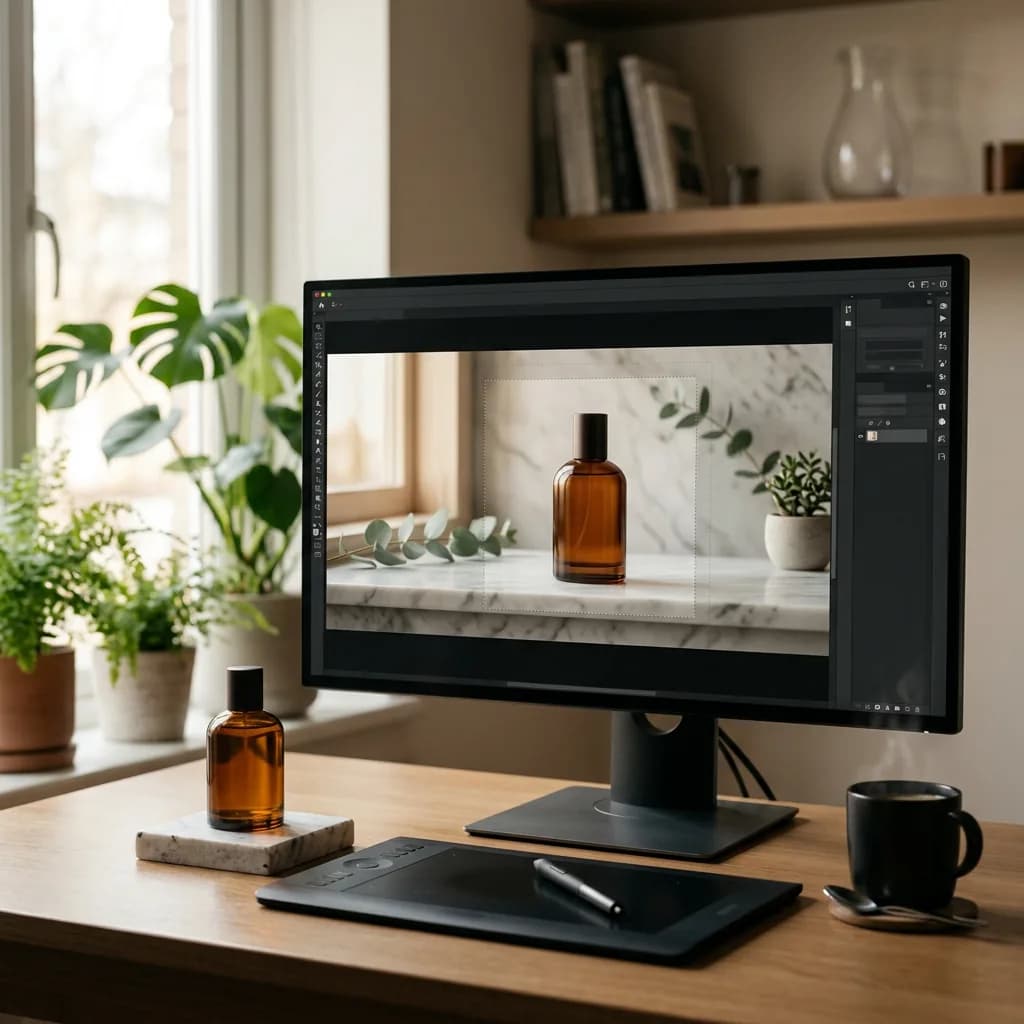
Generatieve opvulling kan in seconden een achtergrond uitbreiden, een rekwisiet verwijderen of een lifestylescène bouwen. Het kan ook ongemerkt een etiket veranderen, een detail verzinnen of een achtergrond maken die niet past bij uw volgende tien beelden. Dit is waar het in productfotografie echt goed voor is, waar het tekortschiet en hoe u het veilig gebruikt.
Generatieve opvulling in Photoshop is een van de meest gebruikte AI-functies in fotobewerking geworden: selecteer een gebied, typ wat u wilt of laat het veld leeg, en de AI van Adobe schildert het in. Voor productfotografie klinkt dat als een kortere weg naar alles, van een achtergrond uitbreiden naar de verhouding die een marktplaats eist tot het bouwen van een complete lifestylescène. Op de juiste plekken bespaart het echt uren. Op de verkeerde plekken verandert het precies wat u verkoopt. Deze gids legt uit wat generatieve opvulling is, wat er in 2026 is veranderd, waar het productfoto's helpt, waar u het niet kunt vertrouwen en met welke werkwijze uw product klopt.
Wat is generatieve opvulling?
Generatieve opvulling is een Photoshop-functie die draait op de Firefly-AI-modellen van Adobe. U maakt een selectie, beschrijft eventueel wat er moet verschijnen, en Photoshop genereert nieuwe inhoud die opgaat in de rest van het beeld. Het werkt samen met twee verwante gereedschappen:
- Generatief uitbreiden: vergroot het canvas buiten het oorspronkelijke kader en vult het nieuwe gebied passend op, via het gereedschap Uitsnijden.
- Verwijderen-gereedschap: wist storende elementen door eroverheen te schilderen, waarna de AI herstelt wat erachter zat.
Elk resultaat van generatieve opvulling komt op een eigen generatieve laag met een masker, en Photoshop biedt drie varianten om uit te kiezen. Uw oorspronkelijke pixels blijven daaronder onaangeroerd: de functie is van nature niet-destructief.
Wat is er nieuw in 2026?
Generatieve opvulling is sinds de lancering flink veranderd, en meerdere updates zijn belangrijk voor productwerk:
- Hogere resolutie: met de release van januari 2026 maakte Adobe 2K-uitvoer algemeen beschikbaar voor generatieve opvulling, generatief uitbreiden en het Verwijderen-gereedschap. Eerdere modellen genereerden rond de 1024 pixels, wat naast een scherpe productfoto vaak zacht oogde.
- Referentieafbeelding: u kunt een opvulling sturen met een geüploade afbeelding, zodat het resultaat het licht, de kleur en het perspectief daarvan overneemt, in plaats van alleen op een tekstprompt te vertrouwen.
- Een modelkiezer: naast de eigen Firefly-modellen van Adobe kunt u in Photoshop nu partnermodellen kiezen van bedrijven als Google en Black Forest Labs. Firefly blijft de standaard, en partnermodellen verbruiken extra generatieve credits. Controleer dus de actuele creditvoorwaarden van Adobe voordat u er bij grote volumes op rekent.
Zo gebruikt u generatieve opvulling op een productfoto
- Bescherm eerst het product. Selecteer het product (Selecteren › Onderwerp, of een pad met het Pengereedschap bij harde randen) en bewaar de selectie. Daarmee houdt u de AI weg van het product.
- Selecteer alleen het gebied dat moet veranderen. Laad de productselectie, keer haar om en trek alles af wat u wilt behouden. Laat een kleine marge van een paar pixels rond het product, zodat de AI de rand niet opnieuw schildert.
- Klik op Generatieve opvulling in de contextuele taakbalk of kies Bewerken › Generatieve opvulling.
- Schrijf een korte prompt die de scène beschrijft, niet het product: bijvoorbeeld "licht eikenhouten tafelblad, zacht raamlicht van links". Laat hem leeg om gewoon te verwijderen of op te vullen met omliggende inhoud.
- Vergelijk de drie varianten en genereer er meer als geen enkele past. Controleer elke variant op 100%.
- Verfijn: schilder op het masker van de generatieve laag om randen te laten overvloeien, en voeg op een eigen laag een realistische schaduw toe als het product nu lijkt te zweven.
Waar generatieve opvulling goed in is bij productfoto's
- Het canvas uitbreiden: van een krap uitgesneden opname een vierkant marktplaatsbeeld, een brede websitebanner of een staande socialstory maken zonder opnieuw te fotograferen. Dit is de sterkste toepassing van generatief uitbreiden.
- De set opschonen: standaards, klemmen, tape, stof op de achtergrond, kabels en andere dingen verwijderen die in beeld zijn gekomen.
- Lifestylescènes bouwen: een product op een aanrecht, bureau of badkamerplank zetten voor secundaire beelden en advertenties. Meer hierover leest u in onze gids over achtergrondscènes genereren met AI.
- Seizoensvarianten: een feestelijke tafel of herfstbladeren toevoegen rond een bestaande opname voor een campagne.
- Gaten opvullen: hoeken herstellen na een rotatie of een perspectiefcorrectie.
Wat het niet kan (of niet mag) oplossen
De belangrijkste regel: laat de AI nooit aan het product zelf komen. Generatieve opvulling verzint pixels die plausibel lijken, niet pixels die kloppen. Op het product leidt dat tot echte problemen:
- Etiketten, tekst en logo's: door AI gegenereerde letters zijn vaak subtiel fout. Een verkeerd gespelde ingrediëntenlijst of een vervormd logo is een risico voor retouren en regelgeving.
- Productdetails: stiksels, knopen, de grijpers van een ring, het aantal gaatjes in een gesp. De AI kan ze "verbeteren" tot iets wat uw klant niet ontvangt.
- Exacte kleur: gegenereerde gebieden volgen geen kleurreferentie. Kleurnauwkeurigheid vraagt om gecontroleerde correctie, niet om generatie.
- Resolutie en scherpte: zelfs in 2K kunnen gegenereerde gebieden zachter ogen dan een productfoto in hoge resolutie, vooral als klanten inzoomen.
- Consistentie binnen een reeks: elke generatie is anders. Twintig producten hebben twintig bijpassende achtergronden en schaduwen nodig, wat met een willekeurig proces lastig is.
- Fysiek realisme: schaduwen, reflecties en perspectief in gegenereerde scènes passen vaak niet bij hoe het product werkelijk werd belicht.
Regels van marktplaatsen en eerlijke beelden
Marktplaatsen hebben niets tegen bewerkte beelden, wel tegen misleidende. Hoofdafbeeldingen op Amazon en de meeste platforms moeten het echte product nauwkeurig tonen, meestal op zuiver wit, zonder rekwisieten of toegevoegde scènes. Generatieve opvulling hoort dus vooral thuis in secundaire beelden, advertenties en social content. Sommige platforms hebben ook regels voor AI-gegenereerde inhoud, zoals we uitleggen in onze gids over de afbeeldingsvereisten van TikTok Shop.
Over commercieel gebruik zegt Adobe dat zijn Firefly-modellen zijn getraind op gelicentieerde en rechtenvrije inhoud en zijn ontworpen om commercieel veilig te zijn; Photoshop kan bovendien Content Credentials toevoegen die AI-bewerkingen vastleggen. Voor partnermodellen gelden eigen voorwaarden: is commerciële veiligheid belangrijk voor uw merk, blijf dan bij Firefly of controleer de voorwaarden van het gekozen model.
Generatieve opvulling vs. Verwijderen-gereedschap vs. handmatige retouche
| Taak | Beste gereedschap | Waarom |
|---|
| Achtergrond uitbreiden naar een nieuwe verhouding | Generatief uitbreiden | Snel en bij eenvoudige achtergronden meestal naadloos |
| Standaard, klem of kabel verwijderen | Verwijderen-gereedschap, daarna handmatig controleren | Sneller en voorspelbaarder dan een volledige opvulling |
| Lifestylescène voor een advertentie | Generatieve opvulling met referentieafbeelding | Neemt licht en perspectief over van een referentie |
| Stof en krassen op het product | Handmatige retouche (Herstelpenseel, Kloonstempel) | Behoudt de echte oppervlaktestructuur en details |
| Correcties aan etiket, logo of tekst | Handmatige retouche | AI-letters zijn onbetrouwbaar |
| Kleurcorrectie naar een staal | Aanpassingslagen | Meetbaar en herhaalbaar |
Prompttips voor productscènes
- Beschrijf de omgeving, niet het product: "wit marmeren aanrecht, onscherpe keuken erachter" werkt beter dan herhalen wat het product is.
- Houd prompts kort en concreet: materialen, lichtrichting en setting. Lange, stilistische prompts geven vaak drukkere, minder geloofwaardige scènes.
- Laat de prompt leeg bij verwijderen: een lege prompt vult het gebied met inhoud die bij de omgeving past.
- Gebruik een referentieafbeelding voor consistentie: dezelfde referentie in een hele reeks helpt achtergronden op elkaar te laten lijken, al zijn ze niet identiek.
- Genereer op een kopie: bewaar de onaangeroerde originele laag om te vergelijken en terug te gaan.
Veelvoorkomende problemen met generatieve opvulling en oplossingen
- Het opgevulde gebied ziet er wazig uit: vul kleinere selecties in plaats van één groot gebied en zorg dat u een model met 2K-uitvoer gebruikt. Genereer grote vlakken in delen en laat ze met het masker overvloeien.
- Een zichtbare naad rond de opvulling: breid de selectie iets uit in de bestaande achtergrond zodat de AI meer context heeft, en verzacht de overgang door op het masker van de generatieve laag te schilderen.
- Het licht klopt niet: noem de lichtrichting in de prompt, gebruik een referentieafbeelding met vergelijkbaar licht, of corrigeer de gegenereerde laag met een Curven-aanpassing die erop is uitgeknipt.
- Herhalende of vreemde patronen: genereer opnieuw of selecteer een iets ander gebied. Bij oppervlakken met patronen, zoals tegels en stof, ontstaan de meeste artefacten.
- De productrand wordt overgeschilderd: uw selectie overlapte het product. Laad de bewaarde productselectie, maak haar een paar pixels kleiner en trek haar af van het op te vullen gebied voordat u opnieuw genereert.
- Een prompt wordt geweigerd: de inhoudsregels van Adobe blokkeren sommige woorden en onderwerpen. Herformuleer met neutrale, beschrijvende termen.
Een veilige werkwijze voor productteams
- Snijd het product eerst netjes uit, met een masker of pad. Zie onze gids achtergrond verwijderen in Photoshop.
- Genereer alleen buiten het productmasker.
- Bouw de schaduw opnieuw op en controleer of de lichtrichting klopt.
- Controleer het product op 100% tegen het origineel: etiketten, details en kleur moeten ongewijzigd zijn.
- Gebruik AI-scènes voor secundaire beelden en advertenties, en houd een schone, nauwkeurige hoofdafbeelding op wit aan.
Vervangt generatieve opvulling retoucheurs?
Bij achtergronden en het opschonen van de set heeft het al veel traag, repetitief werk vervangen, en dat is goed. Bij het product zelf niet, want een productbeeld is een belofte aan de klant: de kleur, het etiket en de details moeten kloppen. Dat deel vraagt nog altijd het oordeel van een retoucheur, zoals we uitleggen in AI vs. menselijke fotoretouche. Opvallend genoeg is het ook een van de functies die gratis Photoshop-alternatieven nog niet hebben, zoals we in onze vergelijking PhotoCraft vs. Photoshop opmerkten.
Wanneer u het werk uitbesteedt
Eén generatieve opvulling kost seconden. Een catalogus van consistente, nauwkeurige beelden, met bijpassende scènes, echte schaduwen en ongewijzigde productdetails, vraagt een zorgvuldige werkwijze en veel controle. Onze service voor beeldmanipulatie combineert AI-scènes met handmatige retouche, en onze e-commerce fotobewerkingsservice houdt elk product trouw aan het origineel. Start een gratis proefbewerking en zie het verschil op uw eigen beelden.