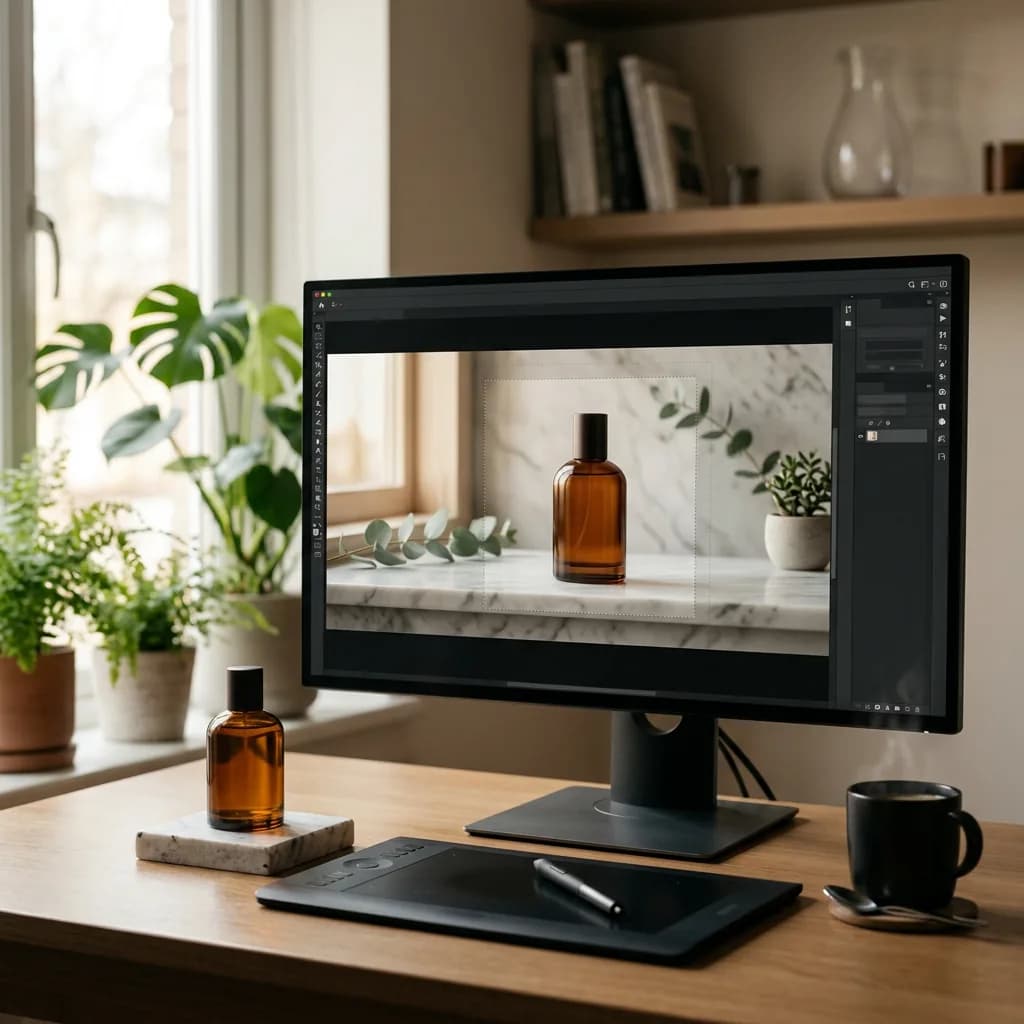
Die Generative Füllung erweitert einen Hintergrund, entfernt ein Requisit oder baut in Sekunden eine Lifestyle-Szene. Sie kann aber auch unbemerkt ein Etikett verändern, ein Detail erfinden oder einen Hintergrund erzeugen, der nicht zu Ihren nächsten zehn Bildern passt. Hier erfahren Sie, wofür sie in der Produktfotografie wirklich taugt, wo sie scheitert und wie Sie sie sicher einsetzen.
Die Generative Füllung von Photoshop ist zu einer der meistgenutzten KI-Funktionen in der Bildbearbeitung geworden: Bereich auswählen, beschreiben, was erscheinen soll, oder das Feld leer lassen, und Adobes KI malt es hinein. Für Produktfotos klingt das wie eine Abkürzung für alles, vom Erweitern eines Hintergrunds auf das vorgeschriebene Seitenverhältnis eines Marktplatzes bis zum Aufbau einer kompletten Lifestyle-Szene. An den richtigen Stellen eingesetzt, spart sie tatsächlich Stunden. An den falschen Stellen verändert sie genau das, was Sie verkaufen. Dieser Leitfaden erklärt, was die Generative Füllung ist, was sich 2026 geändert hat, wo sie Produktfotos hilft, wo man ihr nicht trauen kann und mit welchem Arbeitsablauf Ihr Produkt korrekt bleibt.
Was ist die Generative Füllung?
Die Generative Füllung ist eine Photoshop-Funktion, die auf Adobes KI-Modellen Firefly basiert. Sie erstellen eine Auswahl, beschreiben optional, was dort erscheinen soll, und Photoshop erzeugt neuen Inhalt, der mit dem umgebenden Bild verschmilzt. Sie arbeitet zusammen mit zwei verwandten Werkzeugen:
- Generatives Erweitern: vergrößert die Arbeitsfläche über den ursprünglichen Bildausschnitt hinaus und füllt den neuen Bereich passend, über das Freistellungswerkzeug.
- Entfernen-Werkzeug: beseitigt Störendes, indem Sie darüber malen, und lässt die KI rekonstruieren, was dahinter liegt.
Jedes Ergebnis der Generativen Füllung landet auf einer eigenen generativen Ebene mit Maske, und Photoshop bietet drei Varianten zur Auswahl. Ihre Originalpixel bleiben darunter unangetastet, die Funktion arbeitet also von Grund auf zerstörungsfrei.
Was ist 2026 neu?
Die Generative Füllung hat sich seit ihrem Start stark verändert, und mehrere Neuerungen sind für die Produktarbeit wichtig:
- Höhere Auflösung: Mit dem Release vom Januar 2026 hat Adobe eine 2K-Ausgabe für Generative Füllung, Generatives Erweitern und das Entfernen-Werkzeug allgemein verfügbar gemacht. Frühere Modelle erzeugten etwa 1024 Pixel, was neben einer scharfen Produktaufnahme oft weich wirkte.
- Referenzbild: Sie können eine Füllung mit einem hochgeladenen Bild steuern, damit das Ergebnis dessen Licht, Farbe und Perspektive übernimmt, statt sich nur auf einen Textprompt zu verlassen.
- Eine Modellauswahl: Neben Adobes eigenen Firefly-Modellen können Sie in Photoshop jetzt Partnermodelle von Unternehmen wie Google und Black Forest Labs wählen. Firefly bleibt die Voreinstellung, und Partnermodelle verbrauchen zusätzliche generative Credits. Prüfen Sie daher Adobes aktuelle Credit-Bedingungen, bevor Sie für größere Mengen darauf setzen.
So nutzen Sie die Generative Füllung bei einem Produktfoto
- Schützen Sie zuerst das Produkt. Wählen Sie das Produkt aus (Auswahl › Motiv oder ein Zeichenstift-Pfad bei harten Kanten) und speichern Sie die Auswahl. Damit halten Sie die KI vom Produkt fern.
- Wählen Sie nur den zu ändernden Bereich aus. Laden Sie die Produktauswahl, kehren Sie sie um und ziehen Sie alles ab, was erhalten bleiben soll. Lassen Sie einen kleinen Abstand von einigen Pixeln rund um das Produkt, damit die KI dessen Kante nicht neu malt.
- Klicken Sie auf Generative Füllung in der kontextbezogenen Taskleiste oder wählen Sie Bearbeiten › Generative Füllung.
- Schreiben Sie einen kurzen Prompt, der die Szene beschreibt, nicht das Produkt: zum Beispiel „helle Eichentischplatte, weiches Fensterlicht von links". Lassen Sie ihn leer, um einfach zu entfernen oder mit Umgebungsinhalt zu füllen.
- Vergleichen Sie die drei Varianten und erzeugen Sie weitere, falls keine passt. Prüfen Sie jede bei 100 % Zoom.
- Verfeinern Sie: Malen Sie auf der Maske der generativen Ebene, um Übergänge anzugleichen, und fügen Sie auf einer eigenen Ebene einen realistischen Schatten hinzu, falls das Produkt jetzt zu schweben scheint.
Was die Generative Füllung bei Produktfotos gut kann
- Die Arbeitsfläche erweitern: Aus einer eng beschnittenen Aufnahme ein quadratisches Marktplatzbild, ein breites Website-Banner oder eine hohe Social-Story machen, ohne neu zu fotografieren. Das ist der stärkste Einsatzbereich von Generatives Erweitern.
- Das Set bereinigen: Ständer, Klemmen, Klebeband, Staub auf dem Hintergrund, Kabel und andere Dinge entfernen, die ins Bild geraten sind.
- Lifestyle-Szenen bauen: ein Produkt für Nebenbilder und Anzeigen auf eine Küchenarbeitsplatte, einen Schreibtisch oder ein Badezimmerregal stellen. Mehr dazu in unserem Leitfaden zur KI-Generierung von Hintergrundszenen.
- Saisonale Varianten: einer bestehenden Aufnahme für eine Kampagne einen festlichen Tisch oder Herbstlaub hinzufügen.
- Lücken füllen: Ecken nach einer Drehung oder einer Perspektivkorrektur rekonstruieren.
Was sie nicht beheben kann (oder sollte)
Die wichtigste Regel: Lassen Sie die KI niemals das Produkt selbst berühren. Die Generative Füllung erfindet Pixel, die plausibel aussehen, nicht Pixel, die stimmen. Am Produkt führt das zu echten Problemen:
- Etiketten, Text und Logos: KI-generierte Schrift ist oft subtil falsch. Eine falsch geschriebene Zutatenliste oder ein verzerrtes Logo ist ein Risiko für Retouren und Compliance.
- Produktdetails: Nähte, Knöpfe, die Krappen eines Rings, die Anzahl der Löcher an einer Schnalle. Die KI „verbessert" sie womöglich zu etwas, das Ihr Kunde nicht erhält.
- Exakte Farbe: Generierte Bereiche folgen keiner Farbreferenz. Farbgenauigkeit braucht kontrollierte Korrektur, keine Generierung.
- Auflösung und Schärfe: Selbst in 2K können generierte Bereiche weicher wirken als eine hochauflösende Produktaufnahme, besonders wenn Kunden hineinzoomen.
- Einheitlichkeit in einer Serie: Jede Generierung ist anders. Zwanzig Produkte brauchen zwanzig passende Hintergründe und Schatten, was mit einem zufallsbasierten Verfahren schwer zu erreichen ist.
- Physikalischer Realismus: Schatten, Spiegelungen und Perspektive in generierten Szenen passen oft nicht dazu, wie das Produkt tatsächlich beleuchtet wurde.
Marktplatzregeln und ehrliche Bilder
Marktplätze haben nichts gegen bearbeitete Bilder, wohl aber gegen irreführende. Hauptbilder auf Amazon und den meisten Plattformen müssen das tatsächliche Produkt korrekt zeigen, in der Regel auf reinem Weiß, ohne Requisiten oder hinzugefügte Szenen. Die Generative Füllung gehört daher am besten in Nebenbilder, Anzeigen und Social-Media-Inhalte. Manche Plattformen haben zudem Regeln für KI-generierte Inhalte, wie wir in unserem Leitfaden zu den Bildanforderungen von TikTok Shop erklären.
Zur kommerziellen Nutzung erklärt Adobe, dass seine Firefly-Modelle mit lizenzierten und gemeinfreien Inhalten trainiert und für die kommerzielle Nutzung ausgelegt sind; Photoshop kann zudem Inhaltsnachweise (Content Credentials) anhängen, die KI-Bearbeitungen dokumentieren. Für Partnermodelle gelten eigene Bedingungen. Wenn kommerzielle Sicherheit für Ihre Marke wichtig ist, bleiben Sie bei Firefly oder prüfen Sie die Bedingungen des gewählten Modells.
Generative Füllung vs. Entfernen-Werkzeug vs. manuelle Retusche
| Aufgabe | Bestes Werkzeug | Warum |
|---|
| Hintergrund auf ein neues Format erweitern | Generatives Erweitern | Schnell und bei schlichten Hintergründen meist nahtlos |
| Ständer, Klemme oder Kabel entfernen | Entfernen-Werkzeug, dann manuell prüfen | Schneller und berechenbarer als eine komplette Füllung |
| Lifestyle-Szene für eine Anzeige | Generative Füllung mit Referenzbild | Übernimmt Licht und Perspektive einer Referenz |
| Staub und Kratzer auf dem Produkt | Manuelle Retusche (Reparatur-Pinsel, Kopierstempel) | Erhält die echte Oberflächenstruktur und Details |
| Korrekturen an Etikett, Logo oder Text | Manuelle Retusche | KI-Schrift ist unzuverlässig |
| Farbkorrektur nach Muster | Einstellungsebenen | Messbar und wiederholbar |
Prompt-Tipps für Produktszenen
- Beschreiben Sie die Umgebung, nicht das Produkt: „weiße Marmorarbeitsplatte, unscharfe Küche dahinter" funktioniert besser, als das Produkt noch einmal zu benennen.
- Halten Sie Prompts kurz und konkret: Materialien, Lichtrichtung und Umgebung. Lange, stilistische Prompts führen eher zu überladenen, weniger glaubwürdigen Szenen.
- Lassen Sie den Prompt beim Entfernen leer: Ein leerer Prompt füllt den Bereich mit Inhalt, der zur Umgebung passt.
- Nutzen Sie ein Referenzbild für Einheitlichkeit: Dieselbe Referenz in einer ganzen Serie hilft, dass Hintergründe zusammengehörig wirken, wenn auch nicht identisch.
- Generieren Sie auf einer Kopie: Behalten Sie die unberührte Originalebene, um vergleichen und zurückgehen zu können.
Häufige Probleme mit der Generativen Füllung und wie Sie sie lösen
- Der gefüllte Bereich wirkt unscharf: Füllen Sie kleinere Auswahlen statt einer riesigen Fläche und achten Sie darauf, ein Modell mit 2K-Ausgabe zu nutzen. Große Flächen generieren Sie abschnittsweise und verblenden sie mit der Maske.
- Eine sichtbare Naht um die Füllung: Erweitern Sie die Auswahl etwas in den vorhandenen Hintergrund, damit die KI mehr Kontext hat, und weichen Sie den Übergang durch Malen auf der Maske der generativen Ebene auf.
- Das Licht passt nicht: Nennen Sie die Lichtrichtung im Prompt, nutzen Sie ein Referenzbild mit ähnlichem Licht oder korrigieren Sie die generierte Ebene mit einer darauf beschnittenen Gradationskurven-Einstellungsebene.
- Wiederholte oder seltsame Muster: Generieren Sie neu oder wählen Sie einen etwas anderen Bereich. Gemusterte Oberflächen wie Fliesen und Stoffe zeigen am häufigsten Artefakte.
- Die Produktkante wird übermalt: Ihre Auswahl hat das Produkt überlappt. Laden Sie die gespeicherte Produktauswahl, verkleinern Sie sie um einige Pixel und ziehen Sie sie vor dem erneuten Generieren vom Füllbereich ab.
- Ein Prompt wird abgelehnt: Adobes Inhaltsrichtlinien blockieren manche Wörter und Themen. Formulieren Sie neutral und beschreibend um.
Ein sicherer Arbeitsablauf für Produktteams
- Stellen Sie das Produkt zuerst sauber frei, mit Maske oder Pfad. Siehe unseren Leitfaden Hintergrund entfernen in Photoshop.
- Generieren Sie nur außerhalb der Produktmaske.
- Bauen Sie den Schatten neu und prüfen Sie, ob die Lichtrichtung stimmt.
- Prüfen Sie das Produkt bei 100 % gegen das Original: Etiketten, Details und Farbe müssen unverändert sein.
- Nutzen Sie KI-Szenen für Nebenbilder und Anzeigen und behalten Sie ein sauberes, korrektes Hauptbild auf Weiß.
Ersetzt die Generative Füllung Retuscheure?
Bei Hintergründen und der Bereinigung des Sets hat sie bereits viel langsame, sich wiederholende Arbeit ersetzt, und das ist gut so. Beim Produkt selbst nicht, denn ein Produktbild ist ein Versprechen an den Kunden: Farbe, Etikett und Details müssen stimmen. Dieser Teil braucht weiterhin das Urteil eines Retuscheurs, wie wir in KI vs. menschliche Fotoretusche erläutern. Interessanterweise ist sie auch eine der Funktionen, die kostenlose Photoshop-Alternativen noch nicht haben, wie wir in unserem Vergleich PhotoCraft vs. Photoshop festgestellt haben.
Wann Sie die Arbeit abgeben sollten
Eine einzelne Generative Füllung dauert Sekunden. Ein Katalog einheitlicher, korrekter Bilder mit passenden Szenen, echten Schatten und unverändertem Produktdetail erfordert einen sorgfältigen Arbeitsablauf und viel Kontrolle. Unser Service für Bildmanipulation verbindet KI-Szenenarbeit mit manueller Retusche, und unser E-Commerce-Fotobearbeitungsservice hält jedes Produkt originalgetreu. Starten Sie eine kostenlose Testbearbeitung und sehen Sie den Unterschied an Ihren eigenen Bildern.