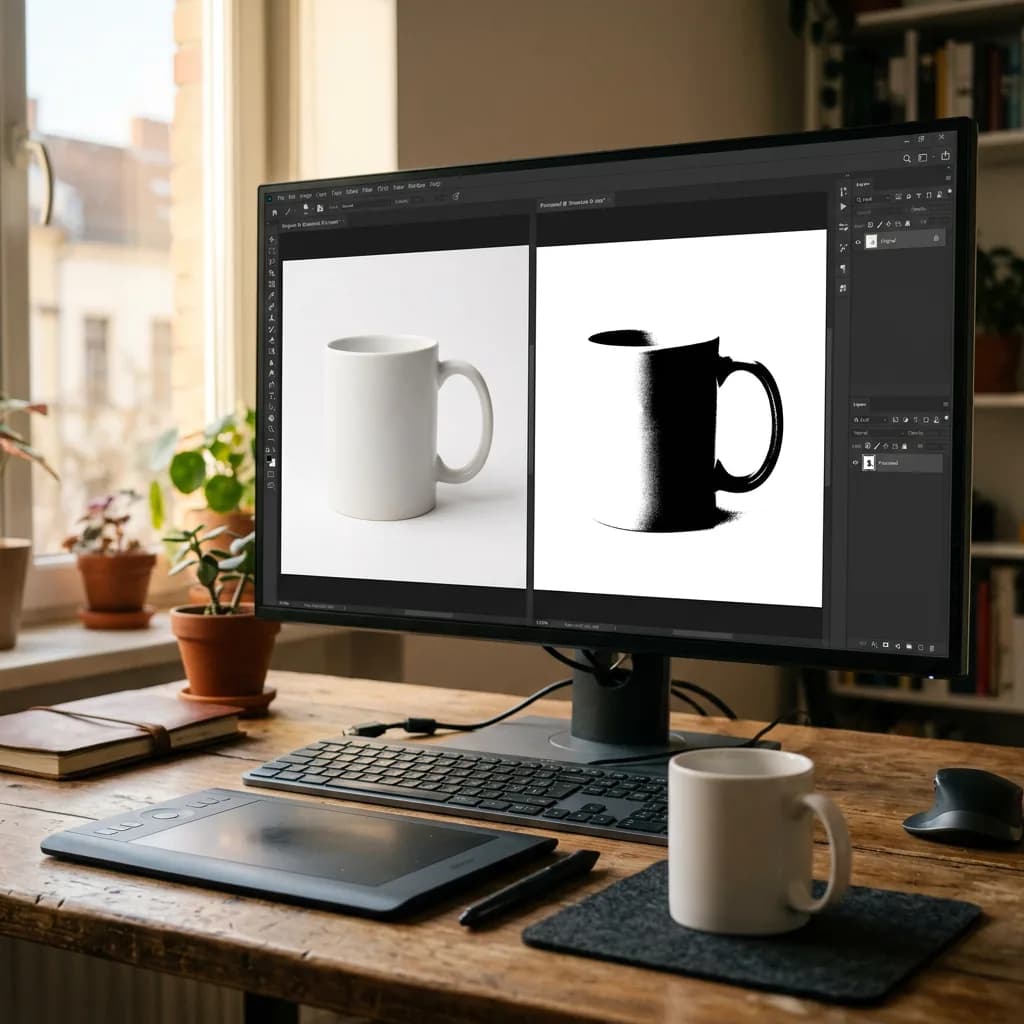
マーケットプレイスが求めるのは「白く見える」背景ではなく、本当に白い背景、つまりRGB 255, 255, 255です。Photoshopでそれを実現する4つの方法、完全な白でない画素を1分で見つける2階調化のテクニック、そして白い商品が背景に溶け込まないようにする方法を紹介します。
画面上では完璧に白く見える背景でも、マーケットプレイスのチェックを通らないことがあります。Amazonや、同じ慣例に従う多くのマーケットプレイスでは、メイン画像は純白の背景であることが求められます。デジタルで言えば、背景のすべての画素がちょうどRGB 255, 255, 255(16進数で#FFFFFF)であるということです。248や250の背景は目には白く見えても、コンピューターにとっては薄いグレーで、白い商品ページでは商品の周りにうっすらとしたグレーの枠として現れます。このガイドでは、Photoshopで純白の背景をつくる4つの方法、本当に純白であることを確認する方法、そして難しいケースへの対処法を解説します。
「ほぼ白」ではいけない理由
- マーケットプレイスのルール:Amazonはメイン画像に純白の背景を求めており、白からずれた背景は出品の警告や非表示につながるおそれがあります。ルール全体はAmazonの商品画像要件のガイドをご覧ください。
- グレーの枠の問題:商品ページは白です。背景がわずかに白でない画像は四角い枠として浮き上がり、競合と並ぶと素人っぽく見えます。
- 一覧のばらつき:画像ごとに白がわずかに違うと、カテゴリーページがまだらに見えます。
- あらゆるチャネルでの再利用:本物の白背景なら、Webサイト、カタログ、比較ショッピング広告、印刷物のレイアウトに継ぎ目なくなじむため、1枚のきれいな画像を編集し直さずにどこでも使えます。
スタジオから始める:編集を楽にする
元の写真がきれいなほど、編集は楽になります。背景は商品とは別に照らし、商品が白飛びしない範囲で背景を約1段明るく露出すると、最初からほぼ白になります。商品を背景から少し離して置くと、色の映り込みや影も減らせます。セッティングの詳細は白背景で商品を撮影する方法のガイドで解説しています。
方法1:商品を切り抜いて白いレイヤーを追加する(最も確実)
どこでも純白になることが保証されるため、プロがマーケットプレイスのメイン画像に使う方法です。
- ペンツール、被写体を選択、または背景を削除ボタンを使い、レイヤーマスクで商品を切り抜きます。各方法はPhotoshopで背景を削除する方法のガイドで紹介しています。
- 商品の下に新しいレイヤーを作成します。
- 編集 › 塗りつぶしを選び、内容をホワイトにしてOKをクリックします。または、Dキーで描画色と背景色を初期化し、Ctrl+Backspace(Cmd+Delete)で背景色の白で塗りつぶします。
- 影をつけたい場合は、商品と白いレイヤーの間の別レイヤーに配置し、それ以外の部分の白が純白のまま保たれるようにします。
方法2:レベル補正やトーンカーブで背景を白に飛ばす
ほぼ白い背景で撮影した商品なら、完全に切り抜かなくても背景を純白まで明るくできることがよくあります。
- レベル補正の調整レイヤーを追加します。
- 白の入力スライダーを左に動かし、背景が純白になるまで調整します。Alt(Option)キーを押しながらドラッグするとクリッピング表示になり、この表示で白くなった部分はすでに純白です。
- 商品も明るくなってしまうので、レベル補正レイヤーのマスクに黒を塗って商品を保護します。特に明るい輪郭や白い部分に注意しましょう。
- トーンカーブでも同じことができます。右上のポイントを左へ動かし、商品にマスクをかけます。
向いているもの:背景が均一で、きれいにライティングされたスタジオ写真。注意点:白い商品やごく淡い色の商品は、背景を明るくすると輪郭が消えてしまうことがあります。
方法3:色域指定で背景を選択して塗りつぶす
- 選択範囲 › 色域指定を選び、スポイトで背景をクリックします。
- 背景全体が選択され、商品は選択されないよう許容量を調整します。
- 必要に応じて選択範囲を1〜2ピクセル広げ(選択範囲 › 選択範囲を変更 › 拡張)、新しいレイヤーで白に塗りつぶします。
均一な背景に置いたシンプルな商品なら速い方法ですが、柔らかい輪郭や影の周りでは、本格的な切り抜きほど正確ではありません。
方法4:Camera Rawで背景を明るくする
白背景で撮影したまとまった枚数なら、RAW現像の段階で多くの作業を済ませられます。Camera RawやLightroomで背景にマスクをかけた補正を使うか、白レベルと露光量のスライダーで背景を白に近づけ、その設定をシリーズ全体に同期します。ただし、すべての画素がちょうど255になることはまれなので、マーケットプレイスのメイン画像は方法1か2で仕上げましょう。
どの方法を使うべきか
| 状況 | 最適な方法 |
|---|
| マーケットプレイスのメイン画像(商品を問わず) | 方法1:切り抜き+白いレイヤー |
| ほぼ白い背景で、きれいにライティングしたスタジオ写真 | 方法2:マスク付きのレベル補正またはトーンカーブ |
| 均一で無地の背景に置いたシンプルな商品 | 方法3:色域指定と塗りつぶし |
| 同じセッティングで撮った大量の写真 | Camera Rawで方法4、仕上げに方法1か2 |
| 白い商品やごく淡い色の商品 | 方法1に控えめな影を加える |
影は白背景のルールに反するのか
影は当然ながら純白ではありませんが、商品の真下や背後にある柔らかく自然な影は、商品を接地させてリアルに見せるため、マーケットプレイスのメイン画像で広く使われています。ルールが適用されるのは背景そのものです。商品でも影でもない部分はすべて255, 255, 255である必要があります。シーンの一部に見えるような濃い影、暗い影、長い影は避け、迷ったときは各プラットフォームの最新のガイドラインを確認しましょう。
2階調化チェック:本当に純白かを確かめる
目では見分けられない、純白でない画素をすべて1分で見つけ出すチェックです。
- レイヤーの一番上に2階調化の調整レイヤーを追加します。
- スライダーを右端の255まで動かします。
- すると純白の画素はすべて白に、わずかでも暗い画素はすべて黒に表示されます。背景に黒い点、しみ、縁が見えたら、それが修正すべき「白でない」部分です。
- 確認が終わったら2階調化レイヤーは削除するか非表示にします。あくまで確認用です。
情報パネル(ウィンドウ › 情報)で抜き取り確認することもできます。背景の上にカーソルを置き、特に四隅や商品の周りなど、複数の箇所で255, 255, 255と表示されることを確かめましょう。
白い背景に白い商品を置く場合
白いスニーカー、磁器、白いパッケージ、白い衣類は、商品の輪郭が背景に溶け込みやすく、最も難しいケースです。商品を見えるように保つポイントは次のとおりです。
- 商品は純白よりわずかに暗く保つ:最も明るい部分を245〜250程度にし、質感と輪郭が読み取れるようにします。
- 控えめな影を使う:商品の下の柔らかく自然な影が、ほかの部分の白背景ルールを崩さずに、商品と背景を分けてくれます。
- 輪郭のメリハリを残す:フレームのすぐ外に暗いボードを置いて撮影時につくることが多い、ほんのわずかに暗い輪郭線が、シルエットを見えるように保ちます。
靴については靴の撮影と編集のガイドで詳しく解説しています。
白を損なわずに書き出す
- sRGBに変換する:編集 › プロファイル変換 › sRGB IEC61966-2.1。純白は純白のまま保たれ、ブラウザでの色の表示も安定します。
- 高画質のJPEGで書き出す:ファイル › 書き出し › 書き出し形式。画質を極端に下げると、商品の周りにうっすらとノイズが出ることがあります。
- 書き出したファイルを確認する:もう一度開いて2階調化チェックを行います。圧縮によって輪郭付近に白でない画素が生じることがあるためです。
- 正しいサイズにする:マーケットプレイスにはズーム用の最小サイズがあります。Amazonは長辺1600ピクセル以上を推奨しており、商品は画面の約85%を占めるようにします。
カタログ全体を処理する
数十、数百の商品がある場合は、繰り返す作業をPhotoshopのアクションとして記録します。商品の下への白いレイヤーの追加、sRGBへの変換、サイズ変更、保存などです。そのうえでファイル › 自動処理 › バッチでフォルダごとに実行します。切り抜きそのものは、特に柔らかい輪郭や細かい輪郭では今も人の手が必要なことが多いものの、その前後をすべて自動化すれば何時間も節約できます。2階調化チェックは最初の1枚だけでなく、完成したファイルから抜き取ったサンプルで行いましょう。ワークフロー全体は商品画像のバッチ編集のガイドで解説しています。
よくある失敗
- 目を信じてしまう:250の背景は、ほとんどの画面で白く見えます。必ず数値で確認しましょう。
- 画像全体を明るくする:背景が白くなるまで全体を持ち上げると、商品が白っぽく色あせます。
- 商品の周りのフリンジ:元の背景の明るい縁やグレーの縁。マスクを調整し、暗いレイヤーの上で確認します。
- 硬く切り抜いたような輪郭:0.3〜0.5ピクセルのわずかなぼかしで、写真らしい輪郭を保てます。
- 四隅を見落とす:レンズの周辺減光のせいで、中央が純白でも四隅がグレーのままになっていることがよくあります。
アップロード前の簡単チェックリスト
- 255での2階調化チェックで、背景に黒い部分が出ない。
- 商品の輪郭がきれいで、白の上でも暗い色の上でもフリンジがない。
- 白い商品や淡い色の商品が背景からはっきり分かれている。
- sRGBで、求められるサイズになっており、商品が画面の約85%を占めている。
- 圧縮後に書き出したファイルを再確認している。
手間をかけずにマーケットプレイス対応の白背景を
1つの商品なら数分の作業です。しかしカタログ全体で、すべての画像を255で確認し、すべての輪郭をきれいに仕上げるとなると、何日もかかります。当社の背景削除サービスは、すべての画像を確認したRGB 255の純白背景をお届けし、Amazon向け商品写真編集のページで紹介している要件にも、ほかのあらゆるマーケットプレイスの要件にも対応します。無料トライアルをお申し込みいただければ、最初の画像を無料でご用意します。